¿Tu juego va lento o a tirones? Esta guía completa explica cómo aumentar los FPS en PC, laptop y Android paso a paso, sin gastar un centavo en hardware nuevo.
Hay pocas experiencias más frustrantes en el gaming que tener un juego que va a tirones. Esa sensación de que la pantalla se congela medio segundo justo cuando más lo necesitas, los movimientos entrecortados, el lag visual que hace que todo parezca una presentación de PowerPoint con pretensiones. Si llegaste hasta aquí, probablemente ya sabes de qué hablamos.
- ¿Qué son los FPS y por qué importan tanto en los juegos?
- Cómo aumentar los FPS en PC: ajustes de Windows que marcan la diferencia
- 1. Activar el Modo Juego de Windows
- 2. Cambiar el plan de energía a «Rendimiento máximo»
- 3. Desactivar el inicio automático de programas innecesarios
- 4. Ajustar los efectos visuales de Windows
- 5. Activar el modo de alto rendimiento de la GPU desde el Panel de Control
- Actualizar y configurar los drivers de la GPU: el paso más impactante
- Optimizar la configuración gráfica dentro del juego
- Configuraciones que más impactan en los FPS (de mayor a menor costo)
- Usar tecnologías de upscaling: DLSS, FSR y XeSS
- Cómo aumentar FPS en laptop: consideraciones especiales
- Conectar el cargador siempre que se juegue
- Controlar la temperatura
- Usar el software del fabricante
- Desactivar la GPU integrada para juegos
- Programas para aumentar FPS en juegos de PC
- MSI Afterburner
- NVIDIA GeForce Experience / AMD Adrenalin
- Process Lasso
- DDU (Display Driver Uninstaller)
- SpecialK
- Cómo aumentar FPS en Android: optimizar dispositivos móviles para juegos
- Activar el Modo Juego o Modo Rendimiento
- Desactivar la sincronización en segundo plano
- Liberar RAM antes de jugar
- Reducir la resolución en el juego
- Controlar la temperatura del dispositivo
- Desactivar el límite de FPS del sistema
- Cómo corregir la baja velocidad de fotogramas: causas frecuentes y soluciones específicas
- CPU o GPU saturados al 100%
- RAM insuficiente o funcionando en canal único
- Disco duro mecánico (HDD) como unidad del sistema
- Malware o procesos no identificados
- Temperatura excesiva del procesador
- Datos clave para mejorar los FPS en PC de un vistazo
- Conclusión: la optimización es tan importante como el hardware
La buena noticia es que en la mayoría de los casos no necesitas comprar hardware nuevo para mejorar tu experiencia. Los FPS bajos casi siempre tienen solución por el lado del software, la configuración y la optimización del sistema.
Esta guía cubre todo lo que puedes hacer, ordenado de lo más simple a lo más avanzado, tanto para Windows 10 como para Windows 11, con una sección especial para laptops y dispositivos Android.
¿Qué son los FPS y por qué importan tanto en los juegos?
FPS significa Frames Per Second, o fotogramas por segundo. Es la cantidad de imágenes individuales que tu PC puede generar y mostrar en pantalla cada segundo. Cuanto mayor sea este número, más fluido y responsivo se verá el juego.
Como referencia general:
- Por debajo de 30 FPS: Experiencia entrecortada, difícil de jugar con comodidad.
- 30 FPS: El mínimo aceptable para juegos casuales o de ritmo lento.
- 60 FPS: El estándar de oro para la mayoría de los géneros. Todo se siente fluido.
- 120 FPS o más: Ideal para juegos competitivos como shooters o de lucha. La diferencia se nota claramente.
Los FPS bajos pueden tener múltiples causas: hardware insuficiente, configuraciones mal ajustadas, drivers desactualizados, programas corriendo en segundo plano o simplemente un sistema que necesita un poco de limpieza y optimización. Vamos por partes.
Cómo aumentar los FPS en PC: ajustes de Windows que marcan la diferencia
Antes de tocar cualquier juego, el sistema operativo tiene varias configuraciones que impactan directamente en el rendimiento. Estas son las primeras que hay que revisar.
1. Activar el Modo Juego de Windows
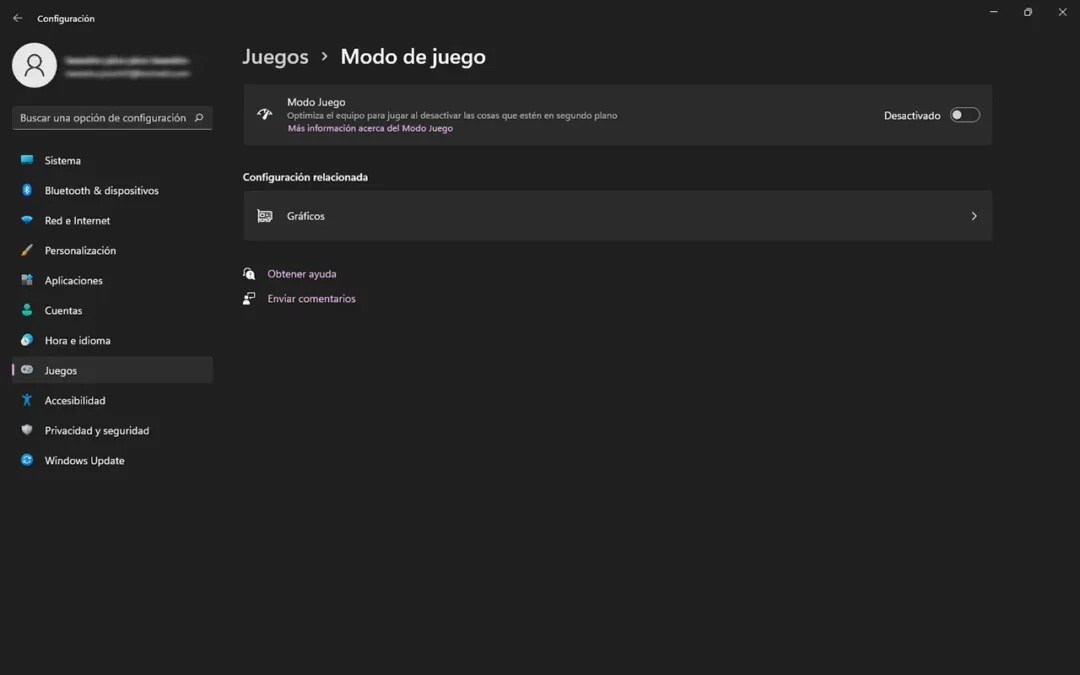
Tanto en Windows 10 como en Windows 11, existe una función nativa llamada Modo Juego que prioriza los recursos del sistema hacia el juego que está corriendo, reduciendo la actividad de procesos en segundo plano.
Para activarlo: Configuración → Juegos → Modo Juego → Activar
2. Cambiar el plan de energía a «Rendimiento máximo»
Windows por defecto usa un plan de energía balanceado que limita el rendimiento del procesador para ahorrar batería o electricidad. Para jugar, esto es un obstáculo directo.
- En Windows 10: Panel de control → Opciones de energía → Seleccionar «Alto rendimiento» o «Rendimiento máximo»
- En Windows 11: Configuración → Sistema → Energía → Modo de energía → «Máximo rendimiento»
3. Desactivar el inicio automático de programas innecesarios
Cada programa que arranca con Windows consume RAM y ciclos de CPU que podrían estar yendo a tu juego. Revisá cuáles son realmente necesarios.
- Windows 10 y 11: Administrador de tareas (Ctrl + Shift + Esc) → pestaña «Inicio» → deshabilitar todo lo que no sea esencial
4. Ajustar los efectos visuales de Windows
Windows tiene una serie de animaciones y efectos que consumen recursos gráficos. Desactivarlos no afecta el juego pero sí libera algo de margen.
- Buscar «Ajustar la apariencia y el rendimiento de Windows» en el menú de inicio
- Seleccionar «Ajustar para obtener el mejor rendimiento» o personalizar manualmente
5. Activar el modo de alto rendimiento de la GPU desde el Panel de Control
- NVIDIA: Panel de control de NVIDIA → Administrar configuración 3D → Modo de administración de energía → «Preferir el máximo rendimiento»
- AMD: AMD Adrenalin → Juegos → Perfil global → Modo de energía → «Alto rendimiento»
Actualizar y configurar los drivers de la GPU: el paso más impactante
Si hay un solo cambio que puede mejorar los FPS de forma inmediata y significativa, es tener los drivers de la tarjeta gráfica actualizados. Los fabricantes lanzan actualizaciones periódicas que incluyen optimizaciones específicas para juegos recientes, corrección de bugs y mejoras generales de rendimiento.
- NVIDIA: Descargar GeForce Experience o ir directamente a nvidia.com/drivers
- AMD: Usar AMD Software: Adrenalin Edition o ir a amd.com/drivers
- Intel (gráficos integrados): Intel Driver & Support Assistant
Un driver desactualizado puede costarle entre 10% y 30% de rendimiento a una GPU según el juego. No es un detalle menor.
Optimizar la configuración gráfica dentro del juego
El ajuste más directo para subir los FPS es modificar la configuración gráfica del propio juego. El objetivo es encontrar el equilibrio entre calidad visual y rendimiento fluido.
Configuraciones que más impactan en los FPS (de mayor a menor costo)
- Resolución: Bajar de 1080p a 900p o 720p es el cambio más drástico posible en FPS. Si la pantalla es pequeña, la diferencia visual es mínima.
- Calidad de sombras: Las sombras dinámicas son extremadamente costosas para la GPU. Bajarlas de «Ultra» a «Media» suele dar entre 15% y 25% más de FPS.
- Ray Tracing: Si el juego lo tiene activado y tu GPU no es de gama alta, desactivarlo completamente puede doblar los FPS en algunos títulos.
- Distancia de renderizado: Reducirla en juegos de mundo abierto libera carga de GPU y CPU simultáneamente.
- Calidad de texturas: Sorprendentemente, bajarla tiene poco impacto en FPS a menos que la VRAM de la GPU esté saturada.
- Antialiasing: Técnicas como TAA o MSAA consumen bastante. Usar FXAA o directamente desactivarlo mejora el rendimiento notablemente.
- Sincronización vertical (V-Sync): Desactivarla elimina el límite artificial de FPS que impone la frecuencia del monitor.
Usar tecnologías de upscaling: DLSS, FSR y XeSS
Esta es la herramienta más poderosa disponible en 2026 para mejorar FPS sin sacrificar demasiada calidad visual:
- NVIDIA DLSS 4 (Deep Learning Super Sampling): Exclusivo para GPUs RTX. Usa inteligencia artificial para renderizar a menor resolución y escalar la imagen. En modo «Calidad» puede dar entre 40% y 80% más de FPS con pérdida visual mínima.
- AMD FSR 4 (FidelityFX Super Resolution): Compatible con cualquier GPU. Resultados similares al DLSS aunque sin el componente de IA dedicada en GPUs no AMD.
- Intel XeSS: Opción válida para usuarios de Intel Arc y también compatible con otras GPUs.
Si el juego soporta alguna de estas tecnologías, activarla en modo «Calidad» o «Equilibrado» es probablemente la mejor relación calidad-rendimiento disponible.
Cómo aumentar FPS en laptop: consideraciones especiales
Las laptops tienen desafíos particulares porque el hardware está diseñado para equilibrar rendimiento con temperatura y consumo eléctrico. Varios factores pueden estar limitando los FPS artificialmente.
Conectar el cargador siempre que se juegue
Sin el cargador conectado, la mayoría de las laptops activan modos de ahorro energético que reducen drásticamente el rendimiento de CPU y GPU. Es el primer paso y el más fácil.
Controlar la temperatura
Las laptops se calientan más rápido que las PCs de escritorio, y cuando la temperatura es demasiado alta activan el thermal throttling: un mecanismo de protección que reduce automáticamente la velocidad del procesador y la GPU para evitar daños. Consecuencia directa: FPS que caen en picada a los 20 o 30 minutos de juego.
Soluciones:
- Usar la laptop sobre una superficie dura y plana que no bloquee la ventilación
- Invertir en una base de refrigeración con ventiladores activos
- Limpiar el polvo de los conductos de ventilación periódicamente
- Aplicar pasta térmica nueva si la laptop tiene más de dos o tres años (requiere abrir el equipo)
Usar el software del fabricante
Marcas como ASUS (Armoury Crate), MSI (Dragon Center/Center 2), Lenovo (Vantage) y Razer (Synapse) ofrecen perfiles de rendimiento que optimizan la velocidad de los ventiladores y la distribución de energía. Activar el modo «Turbo» o «Performance» dentro de estas aplicaciones puede marcar una diferencia real.
Desactivar la GPU integrada para juegos
Muchas laptops tienen dos GPUs: la integrada del procesador (Intel o AMD) y una dedicada (NVIDIA o AMD). A veces el juego puede estar usando la integrada por error. Para forzar el uso de la dedicada:
- NVIDIA: Panel de control → Administrar configuración 3D → Procesador de gráficos preferido → GPU NVIDIA de alto rendimiento
- En Windows 11: Configuración → Sistema → Pantalla → Gráficos → Seleccionar la aplicación y elegir GPU de alto rendimiento
Programas para aumentar FPS en juegos de PC
Existen varias herramientas que pueden ayudar a optimizar el sistema y monitorear el rendimiento. Algunas son de Rockstar o fabricantes de hardware; otras son de terceros.
MSI Afterburner
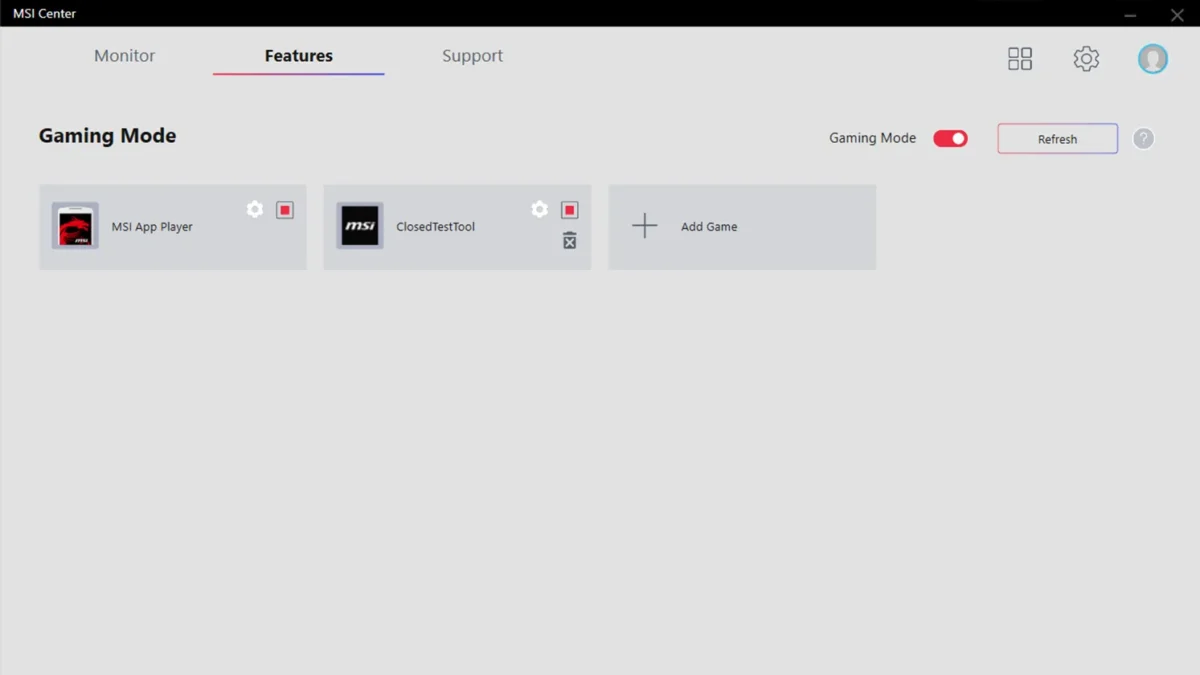
MSI Afterburner es el estándar de la industria para monitorear y hacer overclocking de la GPU. Permite ver en tiempo real los FPS, la temperatura y el uso de GPU y CPU superpuestos sobre el juego. También permite aumentar la frecuencia del núcleo gráfico y la memoria de video para exprimir más rendimiento de la tarjeta (con los riesgos que eso implica si no se hace con precaución).
NVIDIA GeForce Experience / AMD Adrenalin
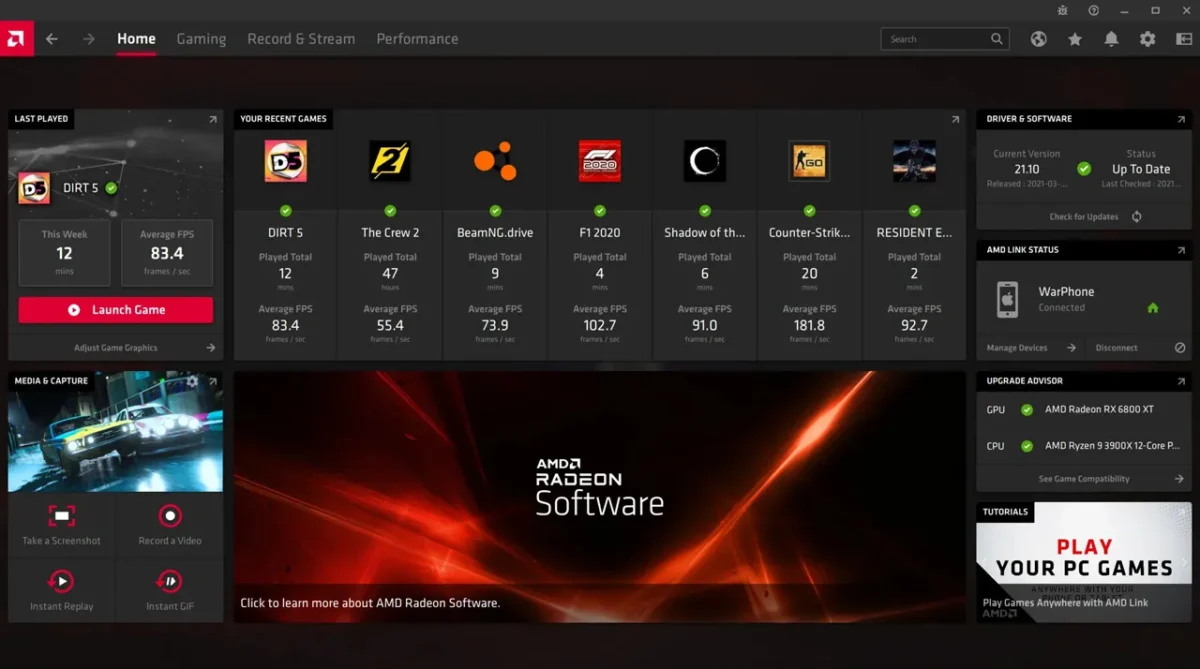
Ambas plataformas incluyen funciones de optimización automática de juegos basadas en el hardware detectado. No siempre son perfectas, pero son un buen punto de partida para usuarios que no quieren ajustar manualmente cada configuración. Ver AMD Adrenalin.
Process Lasso
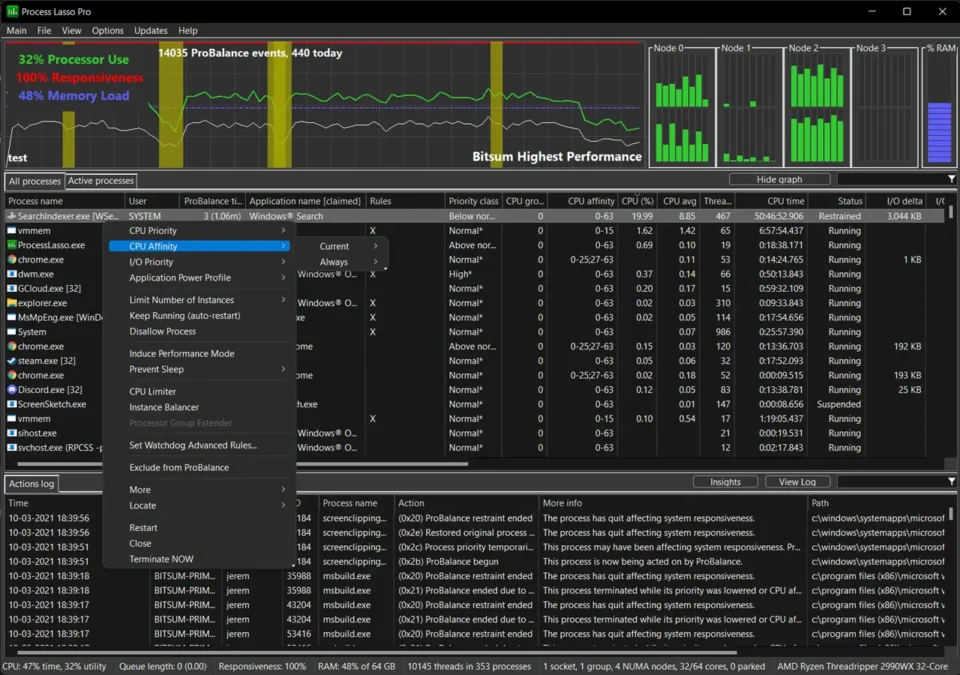
Process Lasso permite asignar prioridades de CPU a procesos específicos, asegurando que el juego siempre tenga acceso prioritario a los recursos del procesador frente a otros programas en segundo plano.
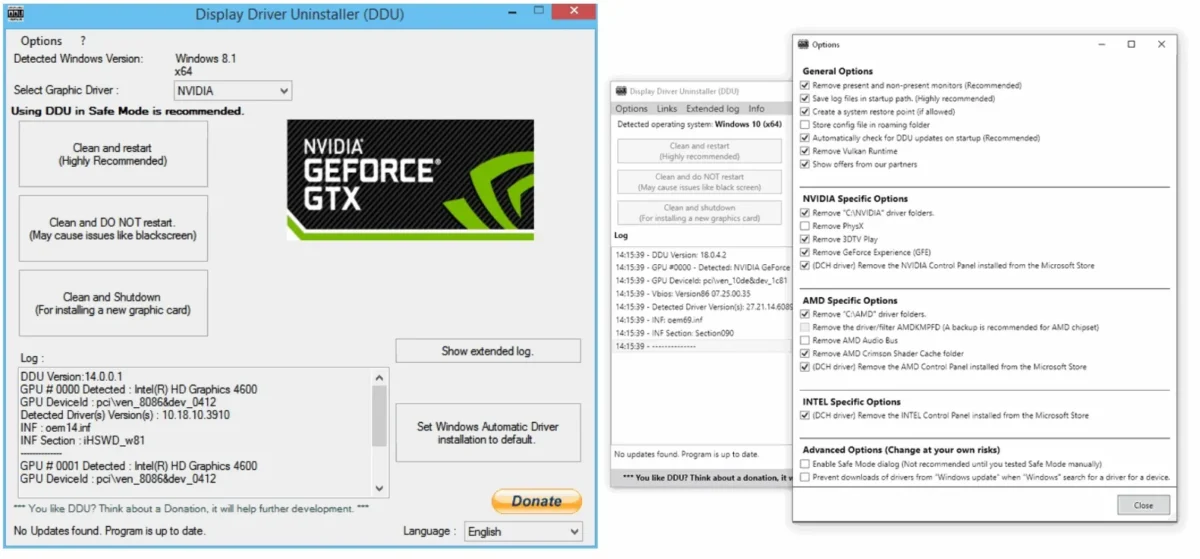
DDU (Display Driver Uninstaller)
No es exactamente un optimizador, pero DDU Display Driver Uninstaller es esencial cuando los drivers de la GPU están corruptos o mal instalados. Permite desinstalar completamente los drivers anteriores antes de instalar una versión nueva, evitando conflictos.
SpecialK
SpecialK es una herramienta avanzada que permite añadir soporte de HDR, limitar FPS con precisión quirúrgica y gestionar la sincronización de fotogramas en juegos que no tienen esas opciones nativas.
Cómo aumentar FPS en Android: optimizar dispositivos móviles para juegos
El gaming móvil tiene sus propias particularidades, pero los principios son similares: liberar recursos, controlar la temperatura y ajustar la calidad gráfica.

Activar el Modo Juego o Modo Rendimiento
La mayoría de los smartphones Android modernos incluyen un modo específico para gaming (Samsung Game Booster, ASUS Game Genie, Xiaomi Game Turbo, etc.) que bloquea notificaciones, prioriza la CPU/GPU para el juego activo y optimiza la memoria RAM.
Desactivar la sincronización en segundo plano
- Configuración → Cuentas → Desactivar sincronización automática mientras se juega
Liberar RAM antes de jugar
Cerrar todas las aplicaciones en segundo plano antes de lanzar un juego puede marcar una diferencia notable, especialmente en dispositivos con 4 u 8 GB de RAM.
Reducir la resolución en el juego
Muchos juegos móviles permiten ajustar la resolución de renderizado dentro de su menú de opciones gráficas. Bajar de «HD» a «SD» puede mejorar significativamente la fluidez.
Controlar la temperatura del dispositivo
Al igual que en las laptops, el calor excesivo activa el throttling térmico en los procesadores móviles. Jugar sin funda, en un lugar fresco y sin cargar simultáneamente reduce considerablemente este problema.
Desactivar el límite de FPS del sistema
En algunos dispositivos, el sistema operativo limita los FPS máximos a 30 o 60 para ahorrar batería. En Opciones de desarrollador (activadas tocando 7 veces el número de compilación en «Acerca del teléfono») puede forzarse una frecuencia de actualización más alta si el panel lo soporta.
Cómo corregir la baja velocidad de fotogramas: causas frecuentes y soluciones específicas
Si después de todos los ajustes anteriores los FPS siguen siendo bajos o inestables, puede haber causas más específicas que vale la pena revisar.
CPU o GPU saturados al 100%
Abre el Administrador de tareas (Ctrl + Shift + Esc) mientras juegas y revisa los porcentajes de uso. Si el CPU está al 100% constantemente, el problema es de cuello de botella de procesador: los ajustes gráficos no ayudarán y habrá que reducir la carga de simulación del juego (menos NPCs, menor distancia de renderizado). Si la GPU está al 100%, los ajustes gráficos son la palanca correcta.
RAM insuficiente o funcionando en canal único
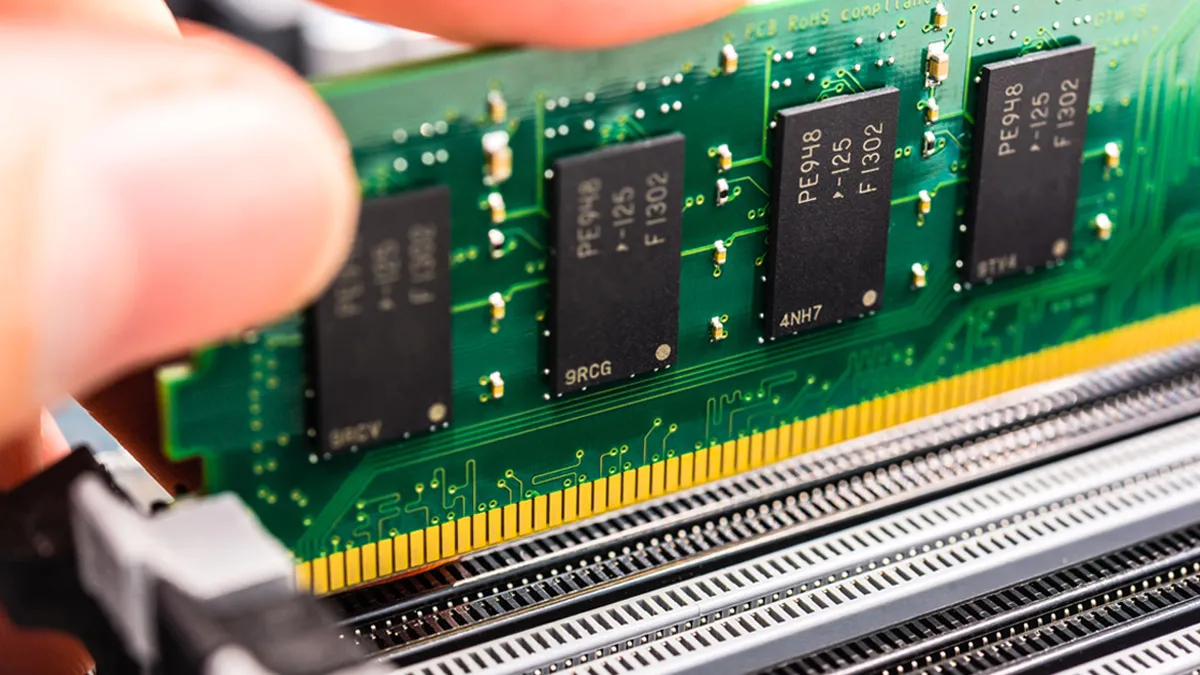
8 GB de RAM en 2026 es el mínimo para la mayoría de los juegos AAA, y algunos ya recomiendan 16 GB. Además, si tienes dos módulos de RAM instalados en slots incorrectos, pueden estar corriendo en canal único en lugar de canal dual, reduciendo el ancho de banda a la mitad.
Disco duro mecánico (HDD) como unidad del sistema
Un HDD en lugar de un SSD puede causar stuttering (micro-congeladas) en juegos de mundo abierto que cargan activos dinámicamente mientras se juega. Migrar el sistema operativo y los juegos a un SSD es una de las mejoras más impactantes en experiencia general.
Malware o procesos no identificados
Un sistema infectado puede tener procesos ocultos consumiendo CPU y RAM. Un análisis completo con Windows Defender o Malwarebytes puede descartar esta causa.
Temperatura excesiva del procesador
Puedes verificarla con HWMonitor o Core Temp. Si el CPU supera los 90-95°C durante el juego, está en throttling térmico activo. Las soluciones van desde limpiar el polvo del cooler hasta reemplazar la pasta térmica o mejorar el sistema de refrigeración.
Datos clave para mejorar los FPS en PC de un vistazo
- Activar el Modo Juego de Windows es el primer paso y no cuesta nada.
- Cambiar el plan de energía a rendimiento máximo puede mejorar el rendimiento del CPU entre un 10% y un 20% inmediatamente.
- Mantener los drivers de GPU actualizados es la acción de mayor impacto sin tocar el hardware.
- Bajar la calidad de sombras y desactivar el ray tracing son los ajustes gráficos de mayor retorno en FPS.
- Activar DLSS, FSR o XeSS en modo «Calidad» puede duplicar los FPS con pérdida visual mínima.
- En laptops, conectar el cargador y controlar la temperatura son pasos críticos antes de cualquier otra optimización.
- Un SSD marca una diferencia enorme en la eliminación del stuttering, incluso sin cambiar CPU ni GPU.
- 16 GB de RAM en canal dual es el estándar recomendado para gaming en 2026.
- Cerrar programas en segundo plano y deshabilitar el inicio automático libera recursos que el juego puede usar directamente.
- En Android, el Modo Juego nativo del fabricante y el control de temperatura son las dos palancas principales.
Conclusión: la optimización es tan importante como el hardware
Gastar dinero en una GPU nueva antes de agotar todas las opciones de software y configuración es, en la mayoría de los casos, un error. La diferencia entre un sistema mal configurado y uno bien optimizado puede ser de entre 30% y 100% más de FPS con exactamente el mismo hardware.
El rendimiento en juegos no depende solo de cuánto dinero gastaste en componentes, sino de cuánto aprovechas lo que ya tienes. Un procesador de gama media con una GPU decente, bien configurados, bien refrigerados y con los drivers correctos pueden superar perfectamente a un sistema más caro que nadie se tomó el trabajo de optimizar.
La guía que acabas de leer cubre prácticamente todos los frentes posibles. No es necesario aplicar todo a la vez: empieza por los pasos más simples (modo juego, plan de energía, drivers) y mide el impacto antes de ir a los más complejos. En la mayoría de los casos, los primeros cinco pasos ya van a marcar una diferencia notable.
Y si después de todo esto el juego sigue sin correr bien, ahí sí es momento de empezar a mirar presupuestos de hardware. Pero esa ya es otra guía.