Optimiza Windows 10 y 11 para juegos con esta guía paso a paso. Más FPS, menos lag y mejor rendimiento en cualquier PC o laptop, con o sin recursos limitados.
Hay dos tipos de jugadores en el mundo: los que tienen Windows configurado para sacar el máximo rendimiento posible, y los que siguen jugando con el mismo sistema que venía de fábrica preguntándose por qué todo va lento. Esta guía está escrita para convertir al segundo tipo en el primero.
- Por qué Windows no viene optimizado para juegos de fábrica
- Paso 1: Actualizar Windows y los drivers antes de cualquier otra cosa
- Actualizar Windows
- Actualizar los drivers de la GPU
- Actualizar drivers de chipset y audio
- Paso 2: Configurar el plan de energía para máximo rendimiento
- En Windows 10:
- En Windows 11:
- Para usuarios de AMD Ryzen: el plan de energía de AMD
- Paso 3: Activar el Modo Juego de Windows
- Cómo activarlo:
- Paso 4: Optimizar el inicio de Windows y liberar recursos
- Deshabilitar programas de inicio:
- Ajustar los efectos visuales de Windows:
- Paso 5: Configurar la GPU para máximo rendimiento en juegos
- Panel de control de NVIDIA:
- AMD Software: Adrenalin Edition:
- Paso 6: Ajustar la configuración de RAM para mayor rendimiento
- Activar XMP/EXPO en la BIOS:
- Verificar que la RAM corre en canal dual:
- Paso 7: Optimizar el almacenamiento
- Si todavía usas HDD para el sistema operativo:
- Desfragmentar el HDD (solo para HDD, nunca para SSD):
- Liberar espacio en disco:
- Paso 8: Configurar la resolución y frecuencia de actualización correctamente
- Verificar y ajustar la frecuencia de actualización:
- Activar G-Sync o FreeSync:
- Paso 9: Deshabilitar funciones de Windows que consumen recursos innecesariamente
- Deshabilitar la transparencia y animaciones de la interfaz:
- Deshabilitar notificaciones y el Centro de actividades durante el juego:
- Revisar los procesos en segundo plano:
- Deshabilitar SysMain (SuperFetch) en PCs con SSD:
- Paso 10: Optimizar la red para reducir el lag online
- Desactivar las actualizaciones de Windows en el momento equivocado:
- Usar DNS rápidos:
- Priorizar el tráfico de juegos con QoS (si el router lo soporta):
- Optimizar Windows 10 y 11 en PCs con bajos recursos: pasos específicos
- Cambiar el fondo de pantalla por uno estático oscuro:
- Desactivar el Modo Juego de Windows en PCs muy antiguos:
- Usar Windows en modo de alto contraste o apariencia clásica:
- Ajustar la memoria virtual (archivo de paginación):
- Desinstalar aplicaciones preinstaladas (bloatware):
- Cómo optimizar una laptop para juegos: pasos adicionales
- Siempre conectar el cargador al jugar:
- Usar el software de gestión del fabricante:
- Configurar la GPU dedicada como predeterminada para juegos:
- Mantener la laptop en superficie dura y ventilada:
- Checklist rápida: pasos para optimizar Windows para juegos
- Conclusión: Windows optimizado es la base de cualquier build gamer
Optimizar Windows para juegos no requiere ser técnico experto ni gastar dinero en hardware nuevo. Requiere saber exactamente qué ajustes tocar, en qué orden, y por qué cada uno importa. Eso es exactamente lo que vas a encontrar aquí: una guía completa, paso a paso, válida tanto para Windows 10 como para Windows 11, con secciones específicas para PCs con recursos limitados y para laptops.
Por qué Windows no viene optimizado para juegos de fábrica
Antes de entrar en los pasos concretos, vale entender el problema de raíz. Windows es un sistema operativo diseñado para ser útil a la mayor cantidad de personas posible: usuarios de oficina, creativos, desarrolladores, empresas. Los juegos son solo uno de sus muchos casos de uso, y en consecuencia, la configuración por defecto prioriza la estabilidad general, el ahorro de energía y la compatibilidad universal por encima del rendimiento máximo.
Eso significa que cuando instalas Windows y abres un juego, estás jugando con el freno de mano puesto. Cada ajuste de esta guía es, básicamente, soltar ese freno en algún aspecto específico del sistema.
Paso 1: Actualizar Windows y los drivers antes de cualquier otra cosa
Este paso no es el más emocionante, pero es el más importante y el primero que hay que hacer antes de tocar cualquier otra configuración.
Actualizar Windows
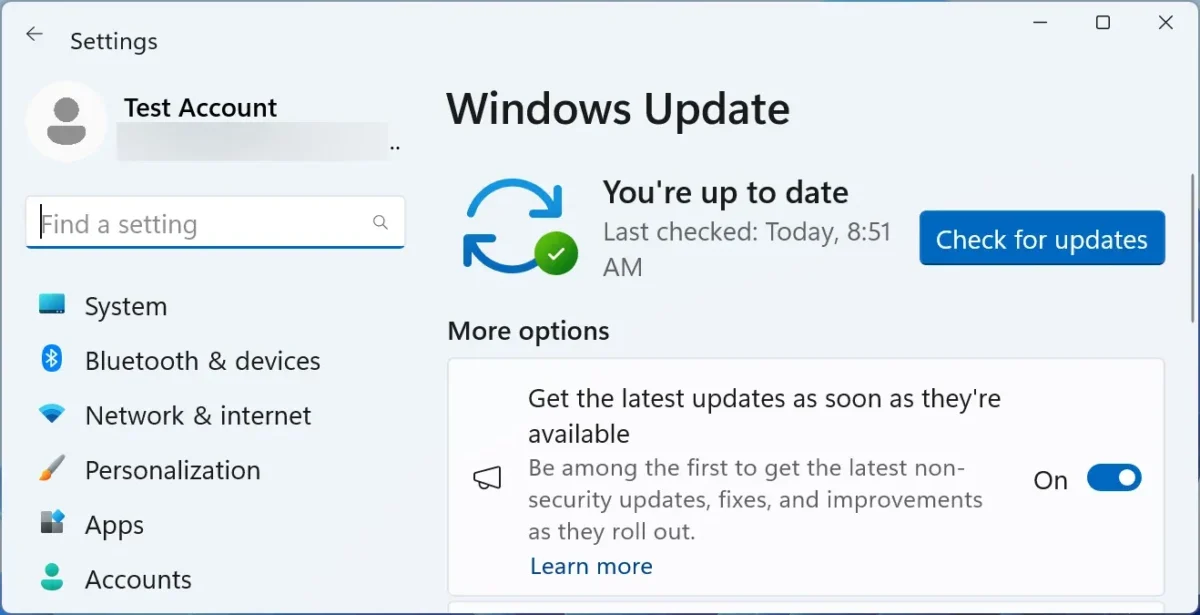
Tanto en Windows 10 como en Windows 11, ir a Configuración → Windows Update → Buscar actualizaciones y dejar que el sistema se actualice completamente. Las actualizaciones del sistema incluyen parches de seguridad, correcciones de rendimiento y mejoras en la administración de recursos que afectan directamente al gaming.
Actualizar los drivers de la GPU
Este es el paso de mayor impacto individual en el rendimiento. Los fabricantes de tarjetas gráficas lanzan actualizaciones periódicas que incluyen optimizaciones específicas para juegos recientes.
- NVIDIA: Descargar GeForce Experience o ir directamente a nvidia.com/drivers. Siempre elegir «Driver de juego listo» (GRD) para la versión más optimizada.
- AMD: Usar AMD Software: Adrenalin Edition, disponible en amd.com/drivers.
- Intel Arc: Usar el Intel Driver & Support Assistant.
Un driver desactualizado puede costar entre el 10% y el 30% del rendimiento potencial de la GPU dependiendo del juego. No es opcional.
Actualizar drivers de chipset y audio
Menos comentados pero igualmente importantes. Los drivers de chipset de la placa madre (disponibles en el sitio del fabricante: ASUS, MSI, Gigabyte, ASRock, etc.) optimizan la comunicación entre el procesador, la RAM y el almacenamiento. Los drivers de audio actualizados reducen la latencia del sistema.
Paso 2: Configurar el plan de energía para máximo rendimiento
Esta es la configuración más subestimada por los usuarios nuevos y una de las que más impacto tiene.
En Windows 10:
- Abrir Panel de control → Opciones de energía
- Seleccionar «Alto rendimiento»
- Para el máximo absoluto: hacer clic en «Mostrar planes adicionales» y seleccionar «Rendimiento máximo» si está disponible
En Windows 11:
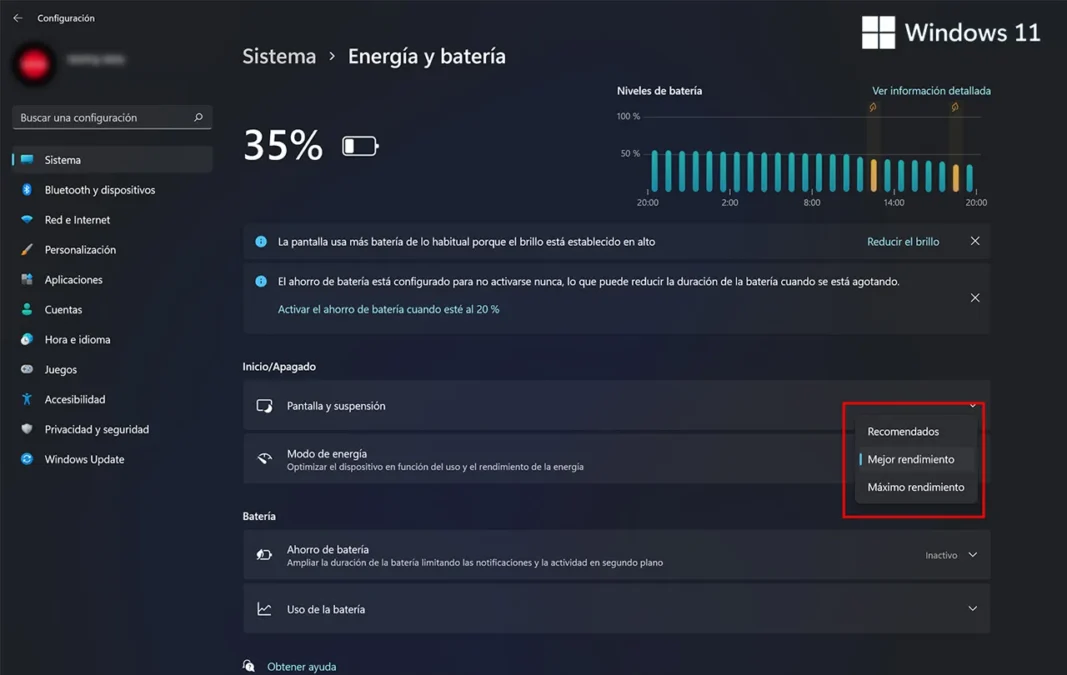
- Configuración → Sistema → Energía y batería
- En «Modo de energía» seleccionar «Máximo rendimiento»
Para usuarios de AMD Ryzen: el plan de energía de AMD
Los procesadores Ryzen tienen un plan de energía específico que mejora su rendimiento notablemente. Al instalar los drivers de chipset de AMD, aparece la opción «AMD Ryzen High Performance» en las opciones de energía. Este plan está optimizado para el comportamiento particular de los núcleos Ryzen y puede dar mejores resultados que el plan genérico de Windows.
Nota para laptops: en modo batería, usar siempre el plan de alto rendimiento implica un mayor consumo. Se recomienda conectar el cargador al jugar y usar el plan balanceado cuando no se necesita rendimiento máximo.
Paso 3: Activar el Modo Juego de Windows
Tanto Windows 10 como Windows 11 incluyen un Modo Juego nativo que, cuando está activo, hace tres cosas concretas: prioriza los recursos de CPU y GPU hacia el juego en ejecución, suspende Windows Update durante la sesión de juego para evitar instalaciones automáticas en el momento menos oportuno, y reduce las interrupciones de otros procesos.
Cómo activarlo:
- Windows 10 y 11: Configuración → Juegos → Modo Juego → Activar
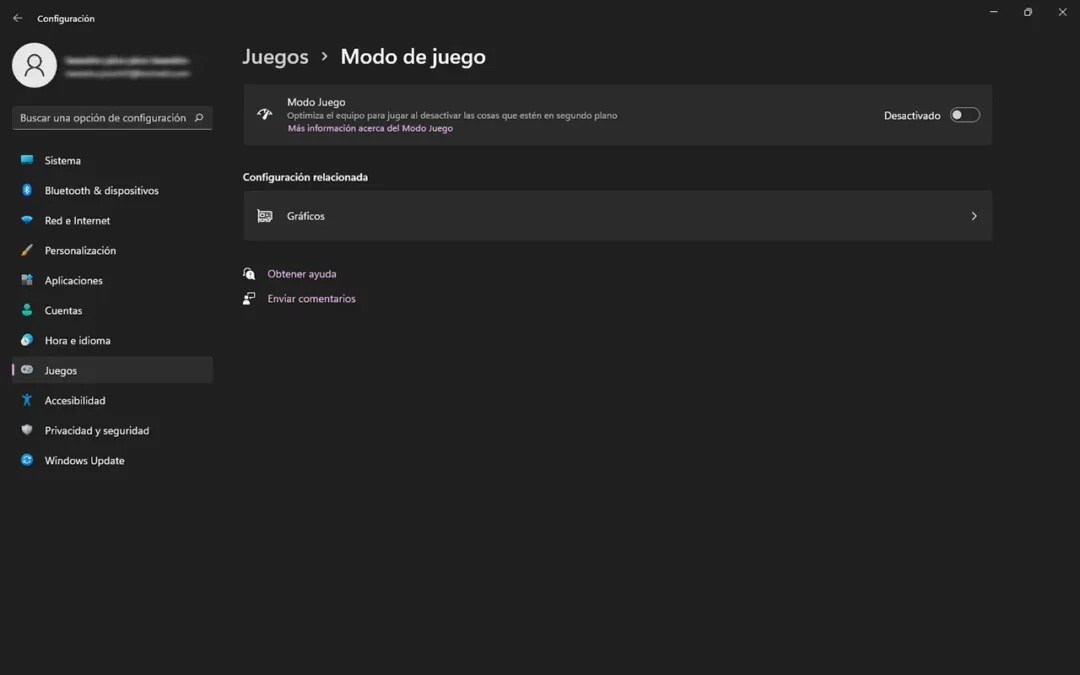
También vale revisar las opciones relacionadas:
- Barra de juegos de Xbox: si no la usás, desactivarla reduce el overhead del sistema
- Capturas automáticas y grabación en segundo plano: desactivarlas si no se usan, ya que consumen CPU y disco
Paso 4: Optimizar el inicio de Windows y liberar recursos
Cada programa que arranca automáticamente con Windows está consumiendo RAM y ciclos de CPU desde el primer segundo. Muchos de estos programas nunca se usan mientras se juega, pero siguen ahí, robando recursos silenciosamente.
Deshabilitar programas de inicio:
- Abrir Administrador de tareas (Ctrl + Shift + Esc)
- Ir a la pestaña «Inicio» (Windows 10) o «Aplicaciones de inicio» (Windows 11)
- Deshabilitar todo lo que no sea esencial: clientes de descarga, aplicaciones de chat, herramientas de actualización de software, etc.
Los candidatos más comunes para deshabilitar incluyen: OneDrive (si no se usa activamente), Spotify, Discord (se puede abrir manualmente cuando se necesita), launchers de juegos secundarios y software de impresoras o dispositivos periféricos que no se usan mientras se juega.
Ajustar los efectos visuales de Windows:
Windows tiene animaciones y efectos de interfaz que consumen recursos gráficos de forma constante. Para juegos, no aportan nada útil.
- Buscar «Ajustar la apariencia y el rendimiento de Windows» en el menú de inicio
- Seleccionar «Ajustar para obtener el mejor rendimiento» para desactivar todos los efectos
- O personalizar manualmente dejando solo lo necesario
Paso 5: Configurar la GPU para máximo rendimiento en juegos
Los paneles de control de NVIDIA y AMD ofrecen configuraciones globales que afectan a todos los juegos instalados en el sistema. Estos son los ajustes más importantes en cada uno.
Panel de control de NVIDIA:
- Abrir Panel de control de NVIDIA (clic derecho en el escritorio)
- Ir a Administrar configuración 3D → Configuración global
- Cambiar los siguientes parámetros:
- Modo de administración de energía: «Preferir el máximo rendimiento»
- Optimizaciones para juegos en pantalla completa: Activado
- Velocidad de fotogramas máxima: dejar sin límite (o poner un límite justo por debajo del máximo del monitor para reducir consumo y temperatura)
- Ajuste de imagen de bajo nivel de latencia (NVIDIA Reflex): Activado si el juego lo soporta
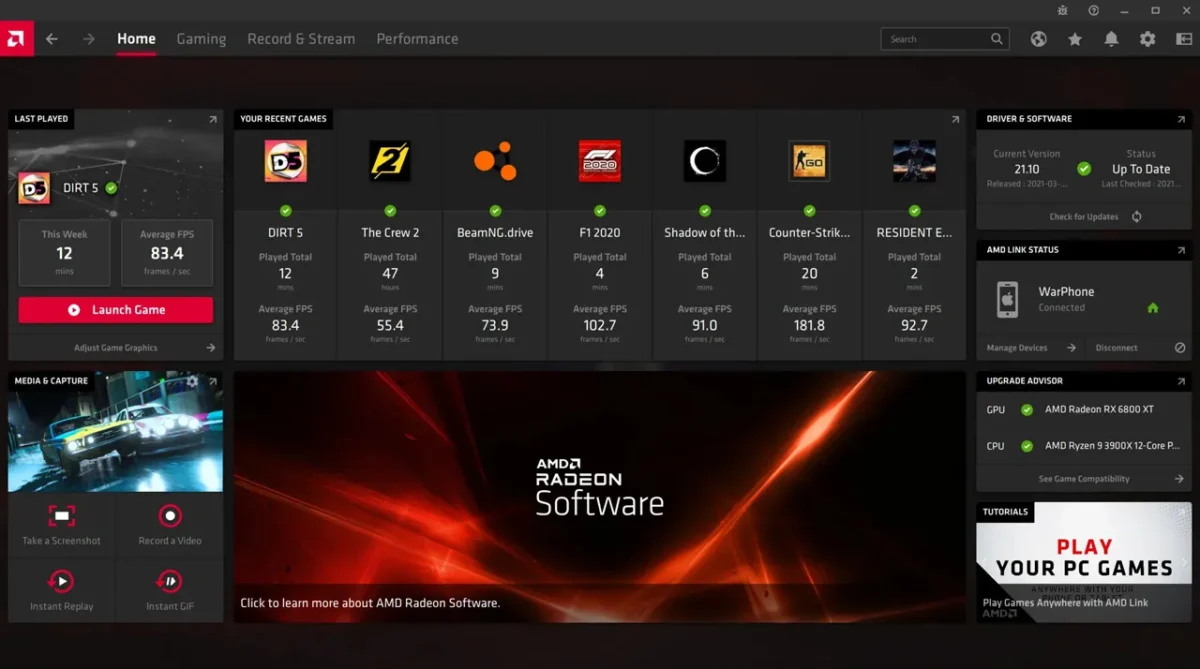
AMD Software: Adrenalin Edition:
- Abrir el software de AMD
- Ir a Juegos → Configuración global
- Ajustar:
- Modo de energía: Alto rendimiento
- Anti-Lag: Activado para juegos competitivos
- Radeon Boost: Activado (reduce resolución dinámicamente en movimientos rápidos para subir FPS)
- Sharpening: ajustar al gusto para compensar el suavizado del upscaling
Paso 6: Ajustar la configuración de RAM para mayor rendimiento
La RAM tiene su propia optimización que muchos usuarios nunca tocan y que puede marcar una diferencia real, especialmente en sistemas con procesadores que dependen mucho del ancho de banda de memoria como los Ryzen.
Activar XMP/EXPO en la BIOS:
La mayoría de los kits de RAM venden una velocidad nominal (por ejemplo, 3200 MHz o 6000 MHz) pero por defecto corren a 2133 MHz o 2400 MHz porque el perfil de velocidad no está activado. Activar XMP (Intel) o EXPO (AMD) en la BIOS toma exactamente dos minutos y puede mejorar el rendimiento en juegos sensibles al ancho de banda de memoria entre un 5% y un 15%.
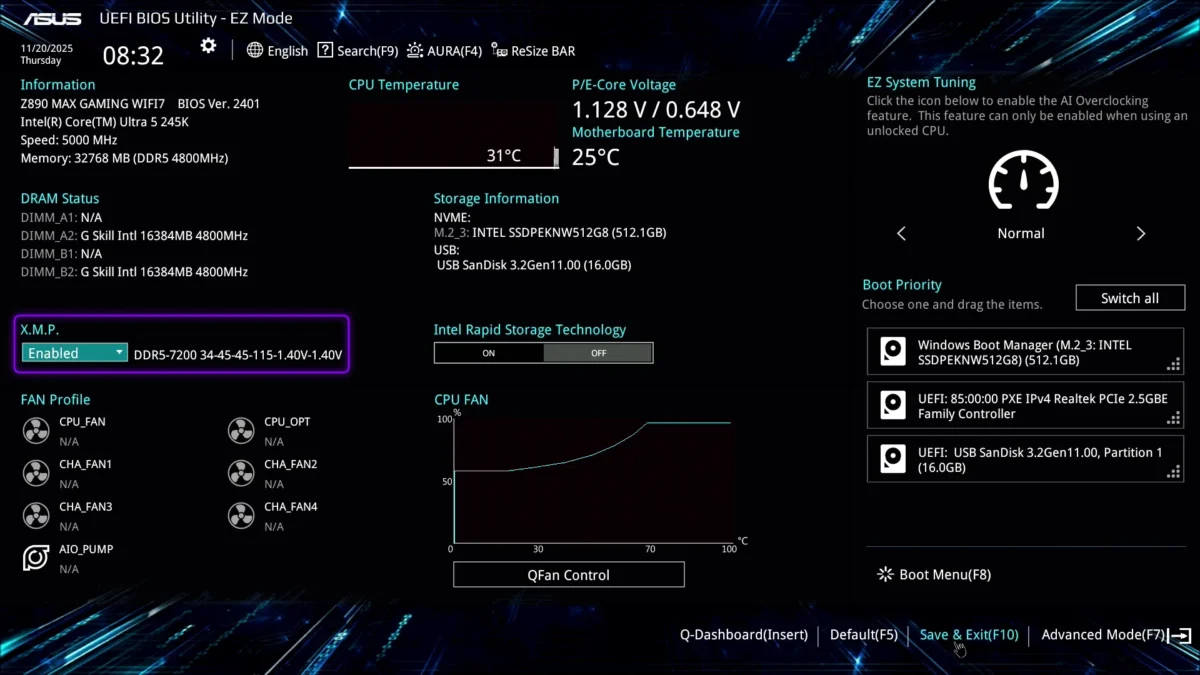
Cómo acceder: reiniciar el PC y presionar la tecla de BIOS al arrancar (generalmente Delete, F2 o F10 dependiendo de la placa madre). Buscar la opción XMP o EXPO y activarla. Guardar y reiniciar.
Verificar que la RAM corre en canal dual:
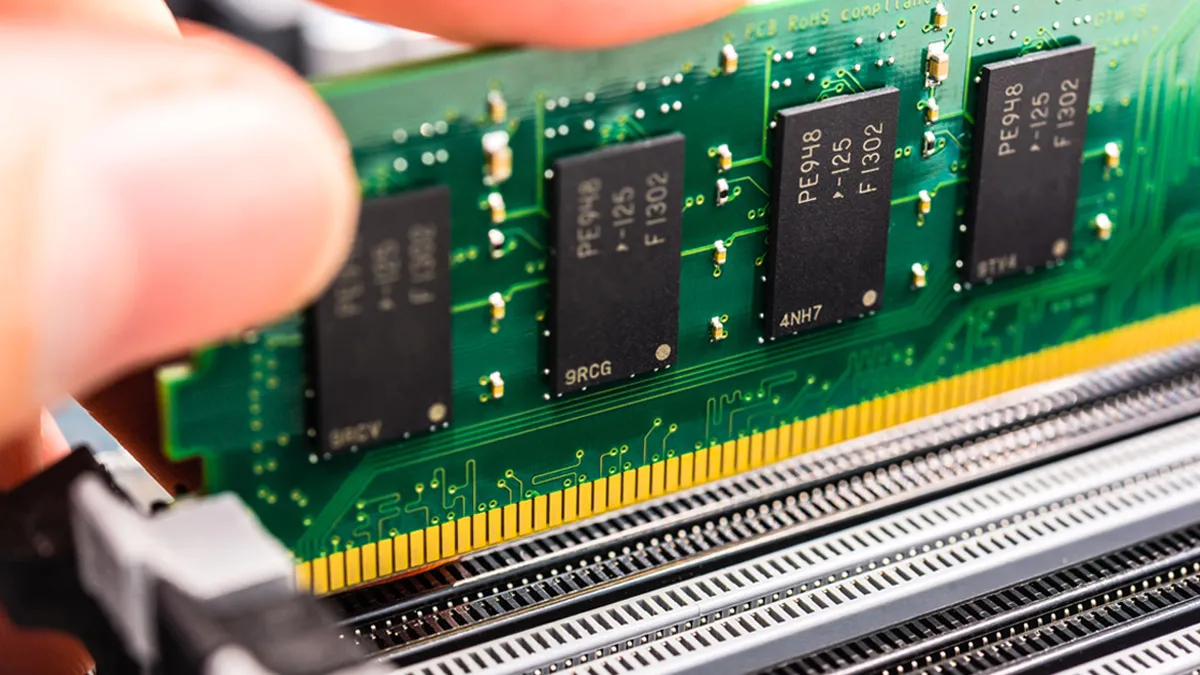
Si tienes dos módulos de RAM, deben instalarse en los slots correctos para correr en canal dual (que aproximadamente duplica el ancho de banda disponible). Los slots correctos generalmente son los marcados como A2 y B2 en la placa madre, pero siempre conviene verificar el manual de la placa. Con un solo módulo o con dos módulos en slots adyacentes incorrectos, el sistema corre en canal simple con rendimiento notablemente inferior.
Paso 7: Optimizar el almacenamiento
El tipo y estado del almacenamiento afecta principalmente a los tiempos de carga y al stuttering en juegos de mundo abierto, no tanto a los FPS directos. Pero un disco mal gestionado puede impactar el rendimiento general del sistema.
Si todavía usas HDD para el sistema operativo:
Migrar Windows a un SSD es la mejora más impactante en experiencia general que existe a igual o menor costo que cualquier componente de hardware. Los tiempos de arranque pasan de minutos a segundos, y el stuttering en juegos de mundo abierto que cargan activos dinámicamente desaparece casi por completo.
Desfragmentar el HDD (solo para HDD, nunca para SSD):
Si sigues usando HDD para almacenar juegos, la desfragmentación periódica mantiene los archivos organizados y reduce los tiempos de acceso. Windows lo hace automáticamente en según plan, pero puede forzarse manualmente desde Desfragmentar y optimizar unidades en el menú de inicio.
Importante: nunca desfragmentar un SSD. Windows lo detecta automáticamente y aplica TRIM en su lugar, que es el proceso de optimización correcto para ese tipo de almacenamiento.
Liberar espacio en disco:
Un disco con menos del 15-20% de espacio libre puede afectar el rendimiento del sistema. Usar Liberador de espacio en disco (buscar en el menú de inicio) o Limpieza de almacenamiento en Windows 11 para eliminar archivos temporales, cachés y archivos de sistema innecesarios.
Paso 8: Configurar la resolución y frecuencia de actualización correctamente
Este es un error sorprendentemente común: Windows instalado a la resolución correcta pero con la frecuencia de actualización del monitor configurada por debajo de su máximo. Si tienes un monitor de 144 Hz o 165 Hz corriendo a 60 Hz, estás perdiendo la mitad de la fluidez potencial.
Verificar y ajustar la frecuencia de actualización:
- Windows 10: Configuración → Sistema → Pantalla → Configuración de pantalla avanzada → Frecuencia de actualización
- Windows 11: Configuración → Sistema → Pantalla → Pantalla avanzada → Elegir frecuencia de actualización
Seleccionar siempre la frecuencia máxima que soporta el monitor.
Activar G-Sync o FreeSync:
Si el monitor es compatible con G-Sync (NVIDIA) o FreeSync (AMD), activar esta tecnología elimina el screen tearing y reduce el input lag de forma significativa, especialmente cuando los FPS varían entre partidas.
- G-Sync: Panel de control de NVIDIA → Configurar G-Sync → Activar
- FreeSync: AMD Adrenalin → Pantalla → AMD FreeSync → Activar
Paso 9: Deshabilitar funciones de Windows que consumen recursos innecesariamente
Windows tiene varias funciones activas por defecto que no aportan nada al gaming y consumen recursos de forma constante.
Deshabilitar la transparencia y animaciones de la interfaz:
- Windows 11: Configuración → Accesibilidad → Efectos visuales → Desactivar efectos de animación y transparencia
- Windows 10: Configuración → Personalización → Colores → Desactivar efectos de transparencia
Deshabilitar notificaciones y el Centro de actividades durante el juego:
- Configuración → Sistema → Notificaciones → Desactivar notificaciones de aplicaciones que no son prioritarias
Revisar los procesos en segundo plano:
Abrir el Administrador de tareas y revisar qué procesos están consumiendo CPU, RAM y disco en la columna correspondiente. Cualquier proceso no identificado que consuma recursos significativos merece investigación.
Deshabilitar SysMain (SuperFetch) en PCs con SSD:
SysMain es un servicio de Windows que precarga en RAM los programas de uso frecuente. En sistemas con HDD, puede ser útil. En sistemas con SSD, es innecesario porque los tiempos de carga ya son mínimos, y puede generar actividad de disco en momentos poco oportunos.
Para desactivarlo: buscar Servicios en el menú de inicio → encontrar SysMain → clic derecho → Propiedades → Tipo de inicio: Deshabilitado.
Paso 10: Optimizar la red para reducir el lag online
Para juegos online, la latencia (ping) es tan importante como los FPS. Varias configuraciones de Windows pueden afectar la estabilidad y velocidad de la conexión.
Desactivar las actualizaciones de Windows en el momento equivocado:
Windows Update puede comenzar a descargar actualizaciones mientras se juega, saturando el ancho de banda. Para evitarlo:
- Windows 10 y 11: Configuración → Windows Update → Opciones avanzadas → Descargas medidas → Activar (limita el uso de ancho de banda en segundo plano)
- También se puede pausar manualmente las actualizaciones antes de una sesión de juego importante.
Usar DNS rápidos:
Cambiar los servidores DNS del sistema por opciones más rápidas puede reducir levemente la latencia de conexión:
- Cloudflare: 1.1.1.1 y 1.0.0.1
- Google: 8.8.8.8 y 8.8.4.4
Para cambiarlos: Panel de control → Centro de redes → Cambiar configuración del adaptador → clic derecho en la conexión activa → Propiedades → Protocolo de Internet versión 4 → Usar las siguientes direcciones de servidor DNS.
Priorizar el tráfico de juegos con QoS (si el router lo soporta):
Muchos routers modernos permiten asignar prioridad al tráfico de determinados dispositivos o aplicaciones. Consultá la configuración de tu router para verificar si tiene esta opción disponible.
Optimizar Windows 10 y 11 en PCs con bajos recursos: pasos específicos
Si el PC tiene poca RAM (4-8 GB), un procesador antiguo o una GPU integrada, las prioridades cambian un poco. El objetivo aquí es maximizar cada recurso disponible con el mínimo overhead posible.
Cambiar el fondo de pantalla por uno estático oscuro:
Los fondos de pantalla animados o de alta resolución consumen recursos gráficos constantemente. Un fondo negro o de color sólido es lo más eficiente posible.
Desactivar el Modo Juego de Windows en PCs muy antiguos:
Paradójicamente, en PCs muy limitados el Modo Juego puede generar overhead adicional. Vale probar con y sin él para ver cuál da mejor resultado.
Usar Windows en modo de alto contraste o apariencia clásica:
Reduce el trabajo de renderizado de la interfaz al mínimo absoluto, liberando algo de GPU para los juegos.
Ajustar la memoria virtual (archivo de paginación):
En sistemas con poca RAM, el archivo de paginación actúa como RAM secundaria en el disco. Configurarlo manualmente puede mejorar la estabilidad:
- Buscar «Ajustar la apariencia y el rendimiento de Windows»
- Pestaña Opciones avanzadas → Memoria virtual → Cambiar
- Desmarcar «Administrar automáticamente» y configurar un tamaño fijo de entre 1,5 y 3 veces la RAM instalada
Desinstalar aplicaciones preinstaladas (bloatware):
Windows viene con aplicaciones preinstaladas que consumen espacio y recursos. En Windows 11, ir a Configuración → Aplicaciones → Aplicaciones instaladas y desinstalar todo lo que no se use activamente.
Cómo optimizar una laptop para juegos: pasos adicionales
Las laptops tienen limitaciones térmicas que los PCs de escritorio no tienen, y esas limitaciones impactan directamente en el rendimiento sostenido durante partidas largas.

Siempre conectar el cargador al jugar:
Sin cargador, la laptop activa modos de ahorro de energía que reducen la velocidad del procesador y la GPU. El rendimiento puede caer entre un 20% y un 50% según el modelo.
Usar el software de gestión del fabricante:
- ASUS: Armoury Crate → Modo Turbo
- MSI: MSI Center → Modo Extremo
- Lenovo Legion: Lenovo Vantage → Modo Rendimiento
- Razer: Synapse → Modo Alto rendimiento
- Acer Predator: PredatorSense → Modo Turbo
Estos modos ajustan la velocidad de los ventiladores y los límites de energía del procesador y la GPU para maximizar el rendimiento, a costa de más ruido y calor.
Configurar la GPU dedicada como predeterminada para juegos:
Muchas laptops tienen GPU integrada y dedicada, y a veces el sistema usa la integrada para los juegos. Para forzar la GPU dedicada:
- NVIDIA: Panel de control de NVIDIA → Administrar configuración 3D → Procesador de gráficos preferido → GPU NVIDIA de alto rendimiento
- Windows 11: Configuración → Sistema → Pantalla → Gráficos → Seleccionar el juego → Opciones → Alto rendimiento
Mantener la laptop en superficie dura y ventilada:
Jugar sobre la cama, almohadones o superficies blandas bloquea las rejillas de ventilación y puede aumentar la temperatura 10-15°C en cuestión de minutos, activando el throttling térmico. Una base elevadora con ventiladores activos es la solución más económica y efectiva.
Checklist rápida: pasos para optimizar Windows para juegos
- Actualizar Windows completamente
- Actualizar drivers de GPU, chipset y audio
- Cambiar el plan de energía a «Máximo rendimiento» o «Alto rendimiento»
- Activar el Modo Juego de Windows
- Deshabilitar programas de inicio innecesarios
- Desactivar efectos visuales de Windows
- Configurar la GPU en modo máximo rendimiento desde el panel de control
- Activar XMP/EXPO en la BIOS para la RAM
- Verificar que la RAM corre en canal dual
- Configurar el monitor a su frecuencia de actualización máxima
- Activar G-Sync o FreeSync si el monitor y la GPU son compatibles
- Liberar espacio en disco y eliminar archivos temporales
- Deshabilitar SysMain si se tiene SSD
- Configurar DNS rápidos para juegos online
- En laptops: conectar el cargador y activar el modo rendimiento del fabricante
Conclusión: Windows optimizado es la base de cualquier build gamer
Comprar una GPU nueva sin optimizar el sistema operativo es como instalar un motor de Fórmula 1 en un auto con las ruedas desinfladas. El hardware importa, claro que sí, pero el software que lo gestiona determina cuánto de ese hardware realmente aprovechas.

Los pasos de esta guía no cuestan dinero. Cuestan tiempo y atención al detalle. Y en la mayoría de los casos, el resultado es un sistema que se siente notablemente más rápido, más fluido y más responsivo con exactamente los mismos componentes de siempre.
La optimización no es un proceso de una sola vez: revisa estos ajustes cada vez que instales Windows de cero, después de una actualización mayor del sistema, o cuando empieces a notar que el rendimiento bajó respecto a lo que tenías antes. Windows tiene la manía de resetear algunas configuraciones con las actualizaciones, así que vale la pena tener esta guía a mano.
Y si después de aplicar todo esto el rendimiento sigue sin ser suficiente para los juegos que quieres correr, ahí sí es el momento de evaluar qué componente de hardware tiene más sentido actualizar. Pero esa, de nuevo, es otra guía.