¿Tu PC va lento con los juegos? Esta guía completa explica las mejores configuraciones para mejorar el rendimiento en equipos con pocos recursos, en Windows 10 y Windows 11.
Tener una PC de bajos recursos no significa resignarse a jugar mal. Significa que hay que ser más inteligente que el hardware. Y la buena noticia es que la diferencia entre una PC mal configurada y una bien optimizada puede ser de entre un 30% y un 100% más de rendimiento con exactamente los mismos componentes. Sin abrir la caja, sin cambiar nada físico, sin gastar dinero.
- ¿Qué se considera una PC de bajos recursos para gaming?
- Paso 1: Configurar el plan de energía para máximo rendimiento
- Paso 2: Desactivar programas que arrancan con Windows
- Paso 3: Ajustar los efectos visuales de Windows al mínimo
- Paso 4: Activar el Modo Juego de Windows
- Paso 5: Configurar la memoria virtual correctamente
- Paso 6: Actualizar los drivers de la GPU, aunque sea integrada
- Paso 7: Las mejores configuraciones dentro del juego para PCs de bajos recursos
- Resolución: el ajuste de mayor impacto
- Sombras: el segundo ajuste más impactante
- Configuraciones que bajar de Ultra a Medio o Bajo:
- Configuraciones que NO vale la pena tocar:
- Usar el modo de rendimiento o preset «Bajo» del juego
- Paso 8: Desactivar la sincronización vertical (V-Sync)
- Paso 9: Liberar RAM y disco antes de jugar
- Las mejores aplicaciones para mejorar el rendimiento en juegos
- MSI Afterburner (gratis)
- HWMonitor o HWiNFO64 (gratis)
- CPU-Z y GPU-Z (gratis)
- DDU – Display Driver Uninstaller (gratis)
- Process Lasso (versión gratis disponible)
- Configurar PC con Windows 10 para juegos: ajustes específicos
- Desactivar la barra de juegos de Xbox:
- Desactivar el DVR de juegos:
- Desactivar notificaciones durante el juego:
- Verificar que Windows 10 está actualizado:
- Optimizar Windows 11 para PC de bajos recursos: lo que es diferente
- Desactivar los Widgets:
- Desactivar el Chat de Teams:
- Desactivar el Explorador de archivos mejorado:
- Considerar volver a Windows 10:
- Cómo optimizar una laptop de bajos recursos para juegos
- Siempre jugar con el cargador conectado:
- Controlar la temperatura:
- Usar el software del fabricante:
- Reducir la resolución del sistema antes de jugar:
- Juegos que van lento en una PC buena: causas y soluciones
- FAQ: preguntas frecuentes sobre optimizar PC para juegos
- ¿Cómo configurar la PC para mejor rendimiento en juegos?
- ¿Cómo configurar Windows 10 para juegos?
- ¿Cómo optimizar Windows 11 en PC de bajos recursos?
- ¿Cuáles son las mejores aplicaciones para mejorar el rendimiento en juegos?
- ¿Por qué los juegos van lentos en una PC buena?
- ¿Cómo optimizar la laptop para juegos?
- ¿Sirve de algo bajar la resolución para mejorar los FPS?
- ¿Qué es el thermal throttling y cómo afecta los juegos?
- Checklist rápida para optimizar una PC de bajos recursos
- Conclusión: el rendimiento no siempre se compra, a veces se configura
Esta guía cubre todo lo que puedes hacer para exprimir al máximo una PC con recursos limitados: desde los ajustes más básicos del sistema operativo hasta las configuraciones específicas dentro de cada juego, pasando por las aplicaciones que realmente ayudan y las que son puro marketing. Todo ordenado por impacto y facilidad de implementación.
¿Qué se considera una PC de bajos recursos para gaming?
Antes de optimizar, conviene tener claro el punto de partida. Una PC de bajos recursos para gaming en 2026 es generalmente aquella que tiene alguna de estas características:
- Procesador: Intel Core i3 de quinta a octava generación, AMD FX, Ryzen 3 de primera o segunda generación, o equivalentes
- RAM: 4 GB o 8 GB
- Tarjeta gráfica: GPU integrada (Intel UHD, AMD Radeon Vega integrada) o discreta de gama baja como GTX 750 Ti, GTX 950, RX 560 o similar
- Almacenamiento: HDD mecánico en lugar de SSD
- Sistema operativo: Windows 10 o Windows 11 con configuración de fábrica sin optimizar
Si tu equipo entra en alguna de estas categorías, esta guía es para vos. Y si tu PC es mejor que esto pero igual va lento, también.
Paso 1: Configurar el plan de energía para máximo rendimiento
Es el cambio más simple, más rápido y con mayor impacto inmediato de toda esta lista. Windows por defecto usa un plan de energía «Equilibrado» que literalmente limita la velocidad del procesador para ahorrar electricidad. En una PC de bajos recursos, cada porcentaje de CPU cuenta.
En Windows 10:
- Abrir Panel de control → Opciones de energía
- Seleccionar «Alto rendimiento»
- Si aparece la opción, seleccionar «Rendimiento máximo»
En Windows 11:
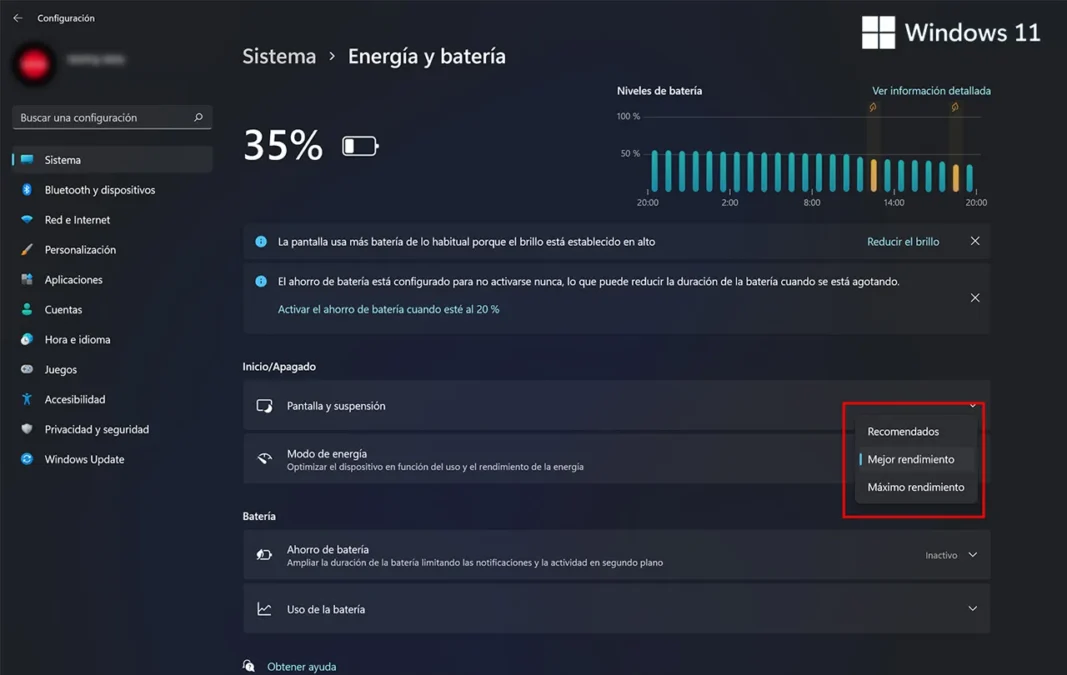
- Configuración → Sistema → Energía y batería
- En «Modo de energía» elegir «Máximo rendimiento»
En laptops: este ajuste consume más batería. Conectar siempre el cargador antes de jugar y usar alto rendimiento solo mientras se juega.
El impacto esperado: entre 5% y 20% más de rendimiento en el procesador, dependiendo del modelo y del juego.
Paso 2: Desactivar programas que arrancan con Windows
Cada programa que se inicia automáticamente con Windows está ocupando RAM y ciclos de CPU desde el primer segundo. En una PC con 4 u 8 GB de RAM, eso es un lujo que no se puede permitir.
Cómo hacerlo:
- Presionar Ctrl + Shift + Esc para abrir el Administrador de tareas
- Ir a la pestaña «Inicio» (Windows 10) o «Aplicaciones de inicio» (Windows 11)
- Deshabilitar todo lo que no sea esencial
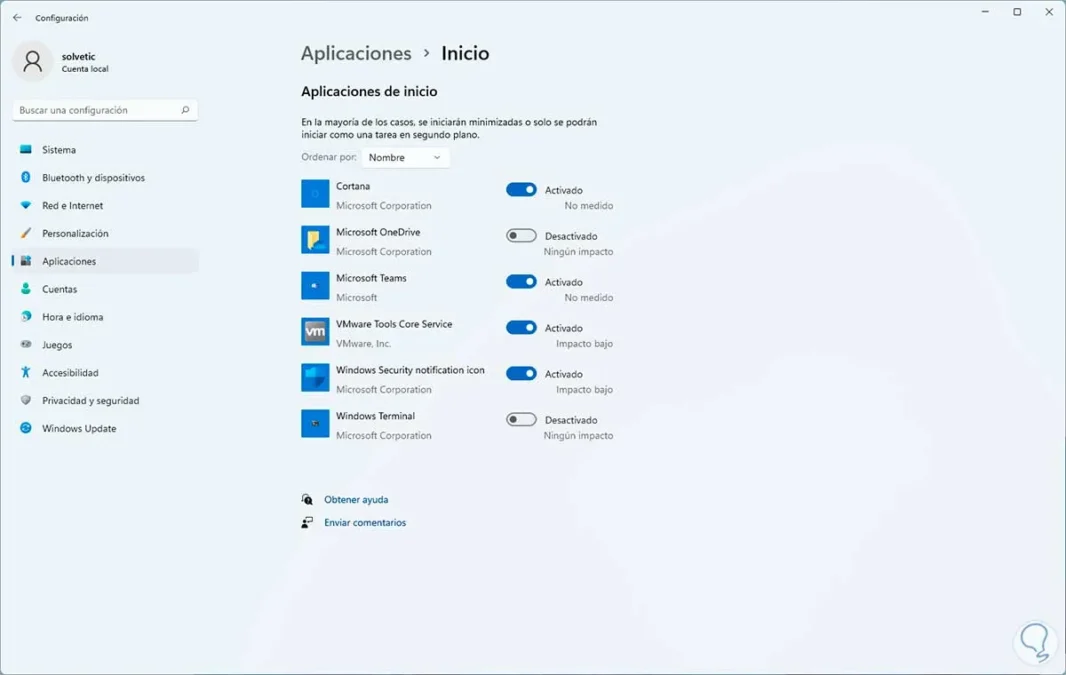
Candidatos habituales a deshabilitar: OneDrive, Spotify, Discord (abrirlo manualmente cuando se necesita), launchers de juegos secundarios (Epic, GOG, EA App), software de impresoras y dispositivos que no se usan al jugar, actualizadores automáticos de software, y cualquier aplicación de la que no recuerdes para qué sirve.
Impacto esperado: liberar entre 500 MB y 2 GB de RAM antes de abrir el juego, lo que en sistemas con 4-8 GB marca una diferencia notable.
Paso 3: Ajustar los efectos visuales de Windows al mínimo
Windows tiene animaciones, transparencias y efectos visuales que consumen recursos gráficos de forma constante, incluso cuando no se está haciendo nada. En una PC con GPU integrada o de gama baja, cada recurso gráfico que Windows usa es uno menos para el juego.
Cómo hacerlo:
- Buscar «Ajustar la apariencia y el rendimiento de Windows» en el menú de inicio
- Seleccionar «Ajustar para obtener el mejor rendimiento»
- Hacer clic en Aplicar
Esto desactiva todas las animaciones, transparencias y efectos de la interfaz. Windows se verá más básico, pero funcionará más rápido.
Alternativa en Windows 11: Configuración → Accesibilidad → Efectos visuales → Desactivar efectos de animación y transparencia.
Paso 4: Activar el Modo Juego de Windows
Windows 10 y Windows 11 tienen una función llamada Modo Juego que prioriza los recursos del sistema hacia el juego activo y suspende las actualizaciones automáticas durante la sesión de juego. En PCs de bajos recursos puede dar entre 5% y 10% de mejora adicional.
Cómo activarlo:
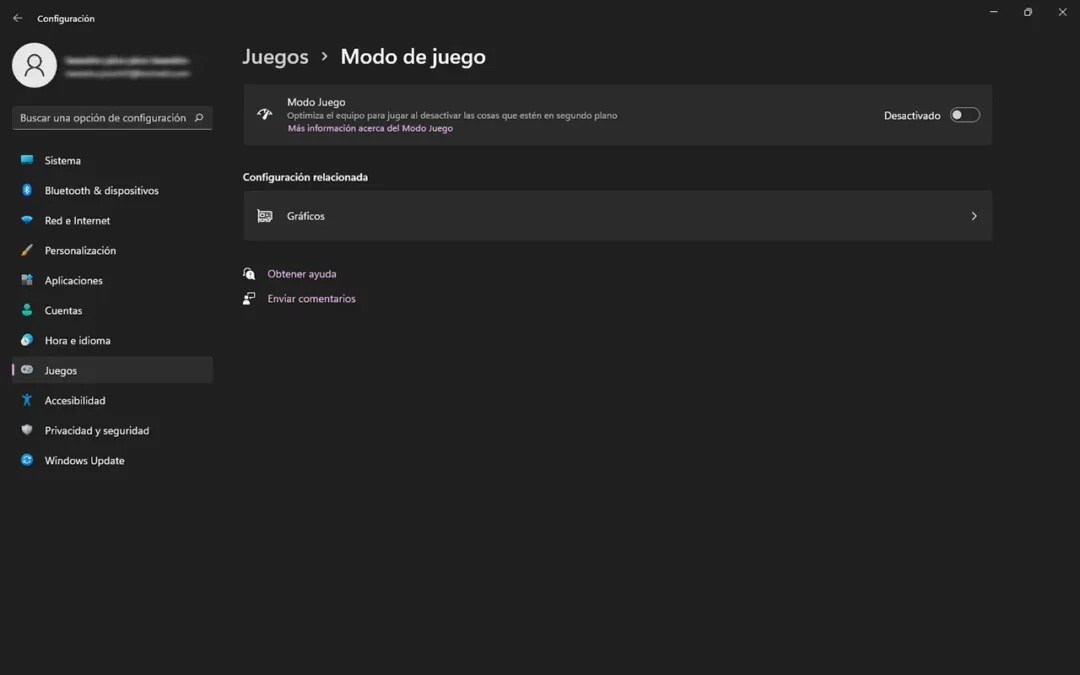
- Configuración → Juegos → Modo Juego → Activar
También conviene revisar y desactivar la grabación automática en segundo plano:
- Configuración → Juegos → Capturas → Desactivar «Grabar en segundo plano mientras juego»
Esta función consume CPU y disco de forma constante aunque no estés grabando activamente.
Paso 5: Configurar la memoria virtual correctamente
En PCs con poca RAM (4 GB especialmente), el archivo de paginación o memoria virtual actúa como RAM de emergencia usando el disco duro. Si está mal configurado, Windows lo ajusta dinámicamente de manera ineficiente, generando micro-congeladas durante el juego.
Cómo configurarlo manualmente:
- Buscar «Ajustar la apariencia y el rendimiento de Windows»
- Ir a la pestaña «Opciones avanzadas»
- En «Memoria virtual», hacer clic en «Cambiar»
- Desmarcar «Administrar automáticamente el tamaño…»
- Seleccionar la unidad principal y elegir «Tamaño personalizado»
- Configurar:
- Tamaño inicial: 1.5 veces la RAM instalada (por ejemplo, con 4 GB de RAM → 6144 MB)
- Tamaño máximo: 3 veces la RAM instalada (con 4 GB → 12288 MB)
- Hacer clic en «Establecer» y luego «Aceptar»
- Reiniciar el equipo
Importante: si se usa HDD, la memoria virtual será lenta por naturaleza. Si hay alguna posibilidad de añadir un SSD aunque sea pequeño para el sistema operativo y el archivo de paginación, el impacto es enorme.
Paso 6: Actualizar los drivers de la GPU, aunque sea integrada
Este paso se suele saltar en PCs de bajos recursos porque «total, es una GPU integrada». Error. Los drivers actualizados incluyen optimizaciones de rendimiento y corrección de bugs que afectan directamente a los juegos, independientemente de si la GPU es integrada o dedicada.
- Intel UHD / Iris Xe: descargar desde intel.com/support/detect o usar el Intel Driver & Support Assistant
- AMD Radeon (integrada o discreta): descargar AMD Software: Adrenalin Edition desde amd.com
- NVIDIA (cualquier GPU discreta): usar GeForce Experience o descargar desde nvidia.com/drivers
Un driver desactualizado puede costar entre 10% y 25% del rendimiento disponible. En una PC de bajos recursos, ese margen es crítico.
Paso 7: Las mejores configuraciones dentro del juego para PCs de bajos recursos
Esta es la parte más impactante de toda la guía. Los ajustes gráficos dentro del juego tienen mucho mayor efecto en los FPS que cualquier configuración del sistema operativo.
Resolución: el ajuste de mayor impacto
Bajar la resolución es el cambio más radical posible. La carga gráfica es proporcional al número de píxeles que la GPU tiene que renderizar:
- 1080p (1920×1080): carga completa
- 900p (1600×900): aproximadamente 30% menos de carga
- 720p (1280×720): aproximadamente 55% menos de carga
En un monitor de 1080p, jugar en 720p se verá borroso. En uno de 720p, es la resolución nativa y no hay pérdida visual. Para PCs de bajos recursos, 720p es frecuentemente el punto de equilibrio correcto.
Sombras: el segundo ajuste más impactante
Las sombras dinámicas son extremadamente costosas para cualquier GPU. Bajarlas de «Alta» a «Media» o «Baja» puede dar entre 15% y 30% más de FPS. Desactivarlas completamente, en juegos que lo permiten, puede dar hasta 40% más en algunos títulos.
Configuraciones que bajar de Ultra a Medio o Bajo:
- Distancia de renderizado / Draw Distance: importante en juegos de mundo abierto. Reducirla alivia tanto GPU como CPU
- Calidad del agua y reflejos: costosos para la GPU, con impacto visual moderado
- Ambient occlusion / Oclusión ambiental: desactivar completamente en PCs de bajos recursos
- Efectos de post-procesado (bloom, depth of field, motion blur): desactivar todos. No aportan rendimiento y confunden la imagen
- Anti-aliasing: usar FXAA en lugar de TAA o MSAA. O desactivarlo si los FPS son críticos
Configuraciones que NO vale la pena tocar:
- Calidad de texturas: en GPUs con poca VRAM, bajar texturas ayuda. Pero si la VRAM no está saturada, el impacto en FPS es mínimo
- Calidad de audio: no afecta los FPS en la mayoría de los juegos
Usar el modo de rendimiento o preset «Bajo» del juego
La mayoría de los juegos modernos tienen presets de calidad: Ultra, Alto, Medio, Bajo. En PCs de bajos recursos, empezar desde el preset «Bajo» y subir selectivamente solo los ajustes que importan visualmente es más eficiente que bajar uno por uno desde «Ultra».
Paso 8: Desactivar la sincronización vertical (V-Sync)
La V-Sync limita los FPS al máximo de la frecuencia del monitor (generalmente 60 Hz) e introduce latencia de input adicional. En una PC que ya lucha por llegar a 60 FPS, activar V-Sync puede generar caídas artificiales a 30 FPS cuando el rendimiento fluctúa ligeramente por debajo del límite.
Recomendación: desactivar V-Sync dentro del juego y en el panel de control de la GPU. Si el screen tearing es molesto, usar el limitador de FPS del juego configurado en 59 FPS en lugar de V-Sync.
Paso 9: Liberar RAM y disco antes de jugar
En PCs con 4-8 GB de RAM, la gestión manual de recursos puede marcar diferencia:
- Cerrar el navegador web antes de jugar (Chrome y Edge pueden usar 1-2 GB de RAM solos)
- Cerrar Discord si no se necesita durante la partida
- Cerrar cualquier pestaña de YouTube o streaming activa
- En Windows 11: desactivar los widgets del escritorio, que consumen RAM en segundo plano
En cuanto al disco: mantener al menos el 15-20% de espacio libre en el disco donde está instalado el juego. Un disco lleno reduce significativamente la velocidad de lectura/escritura, lo que afecta los tiempos de carga y puede generar stuttering.
Las mejores aplicaciones para mejorar el rendimiento en juegos
Aquí va la verdad que muchos sitios no dicen: la mayoría de los «optimizadores de PC» y «boosters de FPS» que se encuentran online son inútiles en el mejor caso y malware en el peor. Programas como «Razer Cortex», «Game Fire» o similares hacen básicamente lo mismo que ya explicamos en esta guía, pero de forma automatizada y con mucho marketing encima.
Lo que sí vale la pena:
MSI Afterburner (gratis)
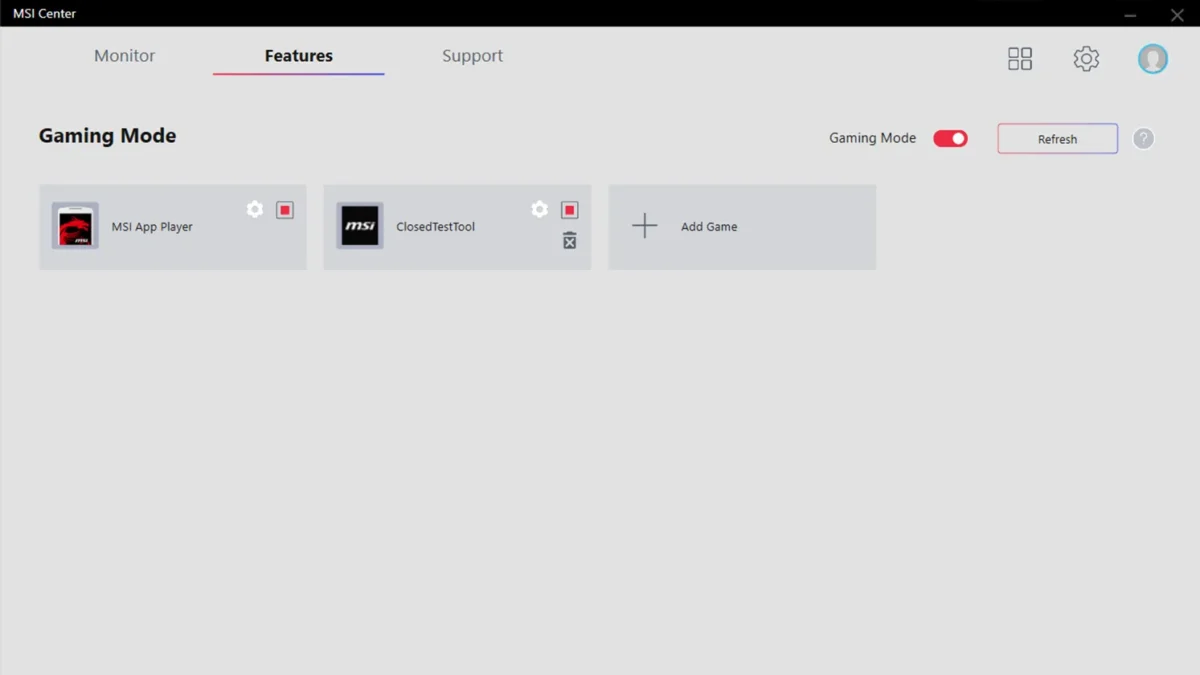
El estándar de la industria para monitorear el rendimiento en tiempo real. Permite ver FPS, temperatura, uso de CPU y GPU superpuestos sobre el juego. Esencial para diagnosticar si el problema es la GPU, la CPU, la RAM o la temperatura. También permite hacer overclocking de la GPU (con precaución).
HWMonitor o HWiNFO64 (gratis)
Para monitorear temperaturas de todos los componentes. Si el procesador supera los 90-95°C durante el juego, está en throttling térmico y reduciendo su velocidad para no quemarse. Limpieza del cooler y pasta térmica nueva son la solución.
CPU-Z y GPU-Z (gratis)
Para verificar que la RAM está corriendo a la velocidad correcta, que el procesador funciona a su frecuencia máxima y que la GPU está siendo reconocida correctamente por el sistema.
DDU – Display Driver Uninstaller (gratis)
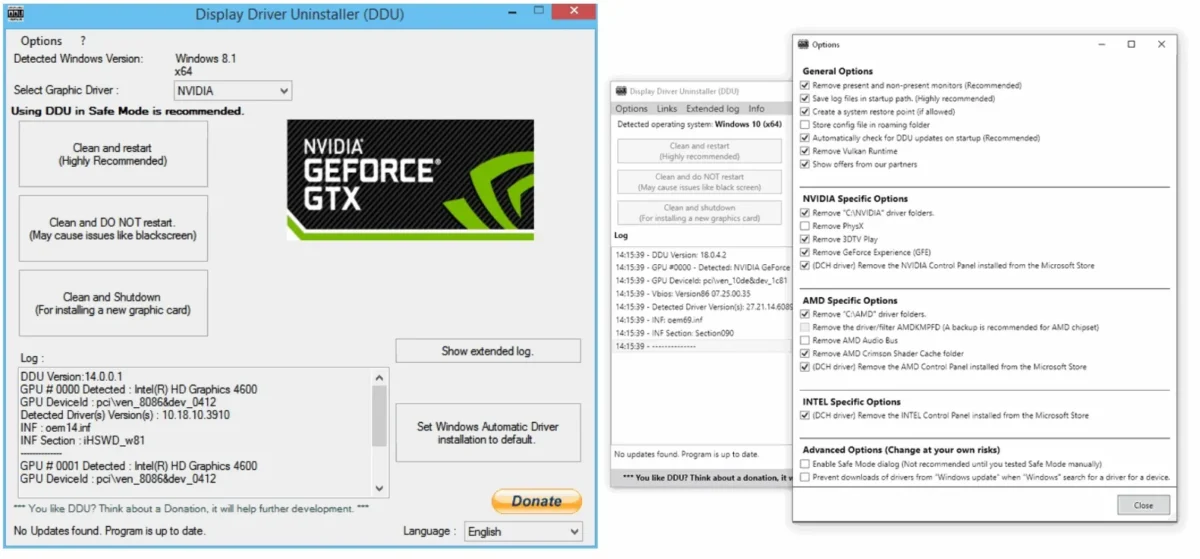
Indispensable cuando los drivers de la GPU están corruptos o generan problemas. Desinstala completamente los drivers anteriores antes de instalar una versión nueva, evitando conflictos.
Process Lasso (versión gratis disponible)
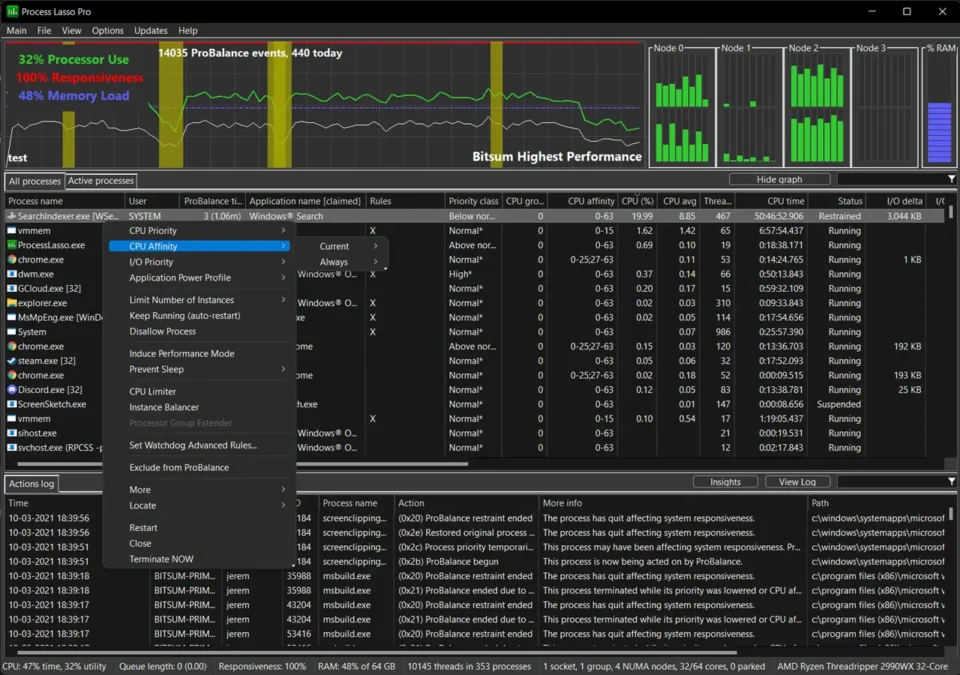
Permite asignar prioridad de CPU alta al proceso del juego, asegurando que el sistema operativo no interrumpa su ejecución con otros procesos.
Configurar PC con Windows 10 para juegos: ajustes específicos
Windows 10 tiene algunas configuraciones adicionales relevantes que no siempre aparecen en las guías generales:
Desactivar la barra de juegos de Xbox:
- Configuración → Juegos → Barra de juegos de Xbox → Desactivar
Si no se usa para grabar o hacer capturas, consume recursos innecesariamente.
Desactivar el DVR de juegos:
- Configuración → Juegos → Capturas → Grabar en segundo plano mientras juego → Desactivar
Desactivar notificaciones durante el juego:
- Configuración → Sistema → Notificaciones y acciones → desactivar notificaciones de aplicaciones que interrumpen
Verificar que Windows 10 está actualizado:
Las actualizaciones de Windows 10 incluyen mejoras de rendimiento del sistema que afectan directamente al gaming. Ir a Configuración → Windows Update → Buscar actualizaciones.
Optimizar Windows 11 para PC de bajos recursos: lo que es diferente
Windows 11 tiene un mayor consumo de recursos base que Windows 10, lo que lo hace más exigente en PCs con especificaciones modestas. Además de todos los pasos anteriores, hay ajustes específicos de Windows 11:
Desactivar los Widgets:
Los widgets de Windows 11 corren en segundo plano constantemente.
- Configuración → Personalización → Barra de tareas → Widgets → Desactivar
Desactivar el Chat de Teams:
El icono de Microsoft Teams integrado en la barra de tareas carga el servicio en segundo plano.
- Configuración → Personalización → Barra de tareas → Chat → Desactivar
Desactivar el Explorador de archivos mejorado:
Windows 11 usa más animaciones en el explorador. Revertir a la apariencia clásica reduce el uso de recursos.
Considerar volver a Windows 10:
Si el equipo tiene 4 GB de RAM o menos, Windows 10 sigue siendo una opción más eficiente que Windows 11 en términos de consumo base del sistema operativo. Windows 10 tiene soporte oficial hasta octubre de 2025 pero sigue siendo funcional. Esta es una decisión personal según las necesidades de cada usuario.
Cómo optimizar una laptop de bajos recursos para juegos
Las laptops tienen desafíos adicionales respecto a las PCs de escritorio, principalmente relacionados con temperatura y gestión de energía.

Siempre jugar con el cargador conectado:
Sin cargador, la laptop activa modos de ahorro que pueden reducir el rendimiento entre 20% y 50%. No es negociable.
Controlar la temperatura:
Las laptops se calientan más rápido y el thermal throttling (reducción automática de velocidad por temperatura excesiva) es uno de los problemas más comunes en laptops de bajos recursos que «van lentos». Señales de throttling: los FPS caen progresivamente 15-20 minutos después de empezar a jugar.
Soluciones:
- Jugar sobre superficie dura que no bloquee la ventilación inferior
- Usar una base refrigeradora con ventiladores activos (se consiguen por menos de 15 dólares)
- Limpiar el polvo de los conductos de ventilación periódicamente con aire comprimido
Usar el software del fabricante:
Marcas como ASUS, MSI, Lenovo y Acer ofrecen aplicaciones propias que tienen perfiles de rendimiento. Buscar la aplicación del fabricante de la laptop y activar el modo «Rendimiento» o «Turbo» antes de jugar.
Reducir la resolución del sistema antes de jugar:
En laptops con GPU integrada, bajar la resolución del sistema de 1080p a 720p antes de abrir el juego reduce significativamente la carga gráfica.
Juegos que van lento en una PC buena: causas y soluciones
Un caso especial que merece atención: la PC tiene especificaciones razonables pero los juegos igual van lentos. Estas son las causas más frecuentes:
El juego corre en la GPU integrada en lugar de la dedicada: Muy común en laptops y en PCs donde ambas GPU están instaladas. Verificar en el Administrador de tareas que el juego está usando la GPU correcta.
Throttling térmico: El procesador o la GPU reduce su velocidad por exceso de temperatura. Verificar con HWMonitor. Solución: limpieza de polvo, pasta térmica nueva, mejor refrigeración.
RAM corriendo en canal simple en lugar de dual: Dos módulos de RAM en slots incorrectos pueden reducir el ancho de banda de memoria a la mitad. Verificar con CPU-Z en la pestaña «Memory» que el modo es «Dual».
Drivers desactualizados: Ya mencionado, pero vale repetirlo. Un driver viejo puede costar entre 10% y 30% de rendimiento.
El juego tiene un leak de memoria: Algunos juegos mal optimizados acumulan uso de RAM con el tiempo hasta degradar el rendimiento. Reiniciar el juego resuelve el problema temporalmente.
Virus o malware: Procesos ocultos consumiendo CPU. Un análisis con Windows Defender o Malwarebytes puede descartarlo.
El HDD está al límite de su capacidad: Un disco mecánico con menos del 10% de espacio libre se vuelve notablemente más lento. Liberar espacio o desfragmentar puede ayudar.
FAQ: preguntas frecuentes sobre optimizar PC para juegos
¿Cómo configurar la PC para mejor rendimiento en juegos?
Los pasos más impactantes son: cambiar el plan de energía a máximo rendimiento, desactivar programas de inicio innecesarios, actualizar los drivers de la GPU, desactivar efectos visuales de Windows y ajustar la configuración gráfica dentro del juego. Todo detallado en esta guía.
¿Cómo configurar Windows 10 para juegos?
Los ajustes clave en Windows 10 son: plan de energía alto rendimiento, modo juego activado, desactivar la barra de Xbox, deshabilitar la grabación en segundo plano, desactivar efectos visuales y limpiar los programas de inicio.
¿Cómo optimizar Windows 11 en PC de bajos recursos?
En Windows 11, además de los ajustes generales, conviene desactivar los Widgets, el Chat de Teams integrado, las animaciones del sistema y las transparencias de la interfaz. Son funciones que consumen recursos sin aportar nada al gaming.
¿Cuáles son las mejores aplicaciones para mejorar el rendimiento en juegos?
MSI Afterburner para monitoreo y overclocking de GPU, HWMonitor para temperaturas, Process Lasso para priorización de CPU y DDU para reinstalación limpia de drivers. Los «boosters» genéricos de FPS no ofrecen beneficios reales.
¿Por qué los juegos van lentos en una PC buena?
Las causas más comunes son: throttling térmico por temperatura excesiva, uso de GPU integrada en lugar de dedicada, RAM en canal simple cuando debería ser dual, drivers desactualizados, o malware consumiendo recursos en segundo plano.
¿Cómo optimizar la laptop para juegos?
Conectar el cargador, activar el modo rendimiento del software del fabricante, controlar la temperatura con una base refrigeradora, reducir la resolución del sistema y deshabilitar programas en segundo plano son los pasos más efectivos.
¿Sirve de algo bajar la resolución para mejorar los FPS?
Sí, es el ajuste de mayor impacto posible. Bajar de 1080p a 720p puede dar entre 50% y 80% más de FPS dependiendo del juego y de si el cuello de botella es la GPU.
¿Qué es el thermal throttling y cómo afecta los juegos?
Es la reducción automática de velocidad del procesador o la GPU cuando la temperatura supera los límites seguros. Se manifiesta como FPS que caen progresivamente durante la partida. La solución es mejorar la refrigeración y limpiar el polvo acumulado.
Checklist rápida para optimizar una PC de bajos recursos
- Plan de energía en «Máximo rendimiento» o «Alto rendimiento»
- Modo Juego de Windows activado
- Grabación en segundo plano desactivada
- Efectos visuales de Windows en «mejor rendimiento»
- Programas de inicio innecesarios deshabilitados
- Drivers de GPU actualizados
- Memoria virtual configurada manualmente (1.5x a 3x la RAM)
- Resolución del juego ajustada (probar 900p o 720p)
- Sombras en Bajo o desactivadas
- V-Sync desactivado
- Anti-aliasing en FXAA o desactivado
- Efectos de post-procesado desactivados
- Navegador y aplicaciones pesadas cerradas antes de jugar
- Temperatura verificada con HWMonitor
- En laptops: cargador conectado y base refrigeradora
Conclusión: el rendimiento no siempre se compra, a veces se configura
La comunidad gamer tiene una tendencia natural a pensar que la única solución al mal rendimiento es comprar hardware nuevo. Y a veces es cierto. Pero en la gran mayoría de los casos, una PC de bajos recursos mal configurada puede superar en rendimiento a una PC mejor que no nadie se molestó en optimizar.
Los ajustes de esta guía no cuestan dinero. Cuestan tiempo y atención. Y el resultado, en muchos casos, es transformar un equipo que «no puede con los juegos» en uno que corre decentemente los títulos más populares a configuración baja o media.
La clave está en entender qué componente es el cuello de botella en cada situación y atacar ese punto específico. No todas las PCs de bajos recursos fallan por lo mismo: algunas están limitadas por la GPU, otras por la RAM, otras por la temperatura, y otras simplemente por un sistema operativo lleno de bloatware que nunca nadie limpió.
Comienza por los pasos más simples, medí el impacto con MSI Afterburner o el contador de FPS del propio juego, y avanza desde ahí. No hace falta aplicar todo a la vez: incluso uno o dos cambios de esta lista pueden transformar la experiencia de juego en un equipo modesto.
Y cuando finalmente llegue el momento de actualizar el hardware, hacerlo sobre un sistema bien optimizado garantiza que cada peso invertido en componentes nuevos se traduzca en rendimiento real, y no en más desperdicio sobre una base mal configurada.