Guía completa para arreglar la caída de FPS en juegos: causas, ajustes de Windows, drivers, gráficos y hardware. Soluciones que sí funcionan en PC. Paso a paso.
Si tu juego pasa de 90 FPS a una presentación de diapositivas sin avisar, el problema casi siempre cae en una de cinco áreas: temperatura, drivers, configuración gráfica, software en segundo plano o un componente que no da más (CPU, GPU, RAM o disco). Esta guía te enseña a diagnosticar cuál es tu caso, con herramientas gratuitas, y a aplicar las soluciones en orden de efectividad, desde las gratuitas y rápidas hasta las que requieren abrir el gabinete. Sirve para cualquier juego en PC y laptops gamer, y los principios se mantienen aunque cambien las versiones de Windows o las tarjetas gráficas.
- Qué son los FPS y por qué se caen
- Paso 1: diagnostica antes de tocar nada
- Paso 2: revisa las temperaturas (el sospechoso silencioso)
- Paso 3: actualiza los drivers de la tarjeta gráfica
- Paso 4: ajustes de Windows que influyen en el rendimiento
- Paso 5: ajusta la configuración gráfica dentro del juego
- Paso 6: revisa la memoria RAM y el almacenamiento
- Paso 7: consideraciones especiales para laptops
- Paso 8: cuándo el problema es el hardware
- Datos clave para recordar
- Preguntas frecuentes sobre la caída de FPS
Qué son los FPS y por qué se caen
Los FPS (frames per second, o fotogramas por segundo) indican cuántas imágenes dibuja tu equipo cada segundo. Más FPS significa movimiento más fluido y menor retraso entre lo que haces y lo que ves.
Antes de arreglar nada, conviene distinguir dos problemas que la gente mezcla:
- FPS bajos constantes: el juego corre mal siempre. Suele ser falta de potencia o ajustes demasiado altos.
- Caídas o stuttering: el juego va bien y de repente se traba. Suele ser temperatura, falta de memoria, procesos en segundo plano o un disco lento.
Ojo con esto: el promedio de FPS engaña. Un juego puede marcar 80 FPS de promedio y sentirse horrible si los tiempos entre fotogramas (frametime) son irregulares. Por eso los analistas miran los 1% lows, es decir, el rendimiento en los peores momentos. Un 1% low alto equivale a una experiencia fluida.
Paso 1: diagnostica antes de tocar nada
Cambiar ajustes a ciegas es como cambiarle el aceite al auto porque no arranca el motor: puede que ayude, pero probablemente no. Primero mide.
Herramientas gratuitas útiles:
- MSI Afterburner con RivaTuner: muestra FPS, uso de CPU y GPU, temperaturas y uso de memoria en pantalla mientras juegas.
- Administrador de tareas de Windows (Ctrl + Shift + Esc): revela qué programa se está comiendo tus recursos.
- Overlays integrados: Steam, la app de NVIDIA, AMD Adrenalin y Xbox Game Bar traen contadores de rendimiento.
- HWiNFO: para monitorear temperaturas y frecuencias con detalle.
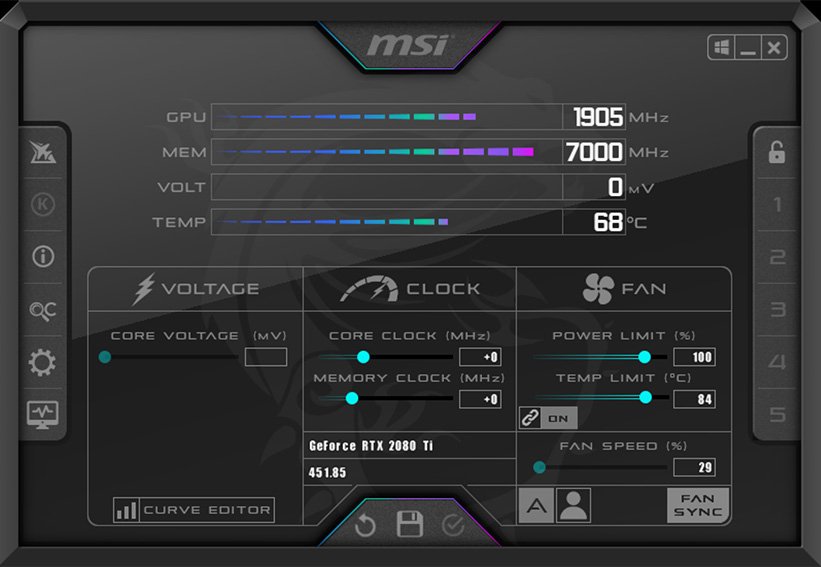
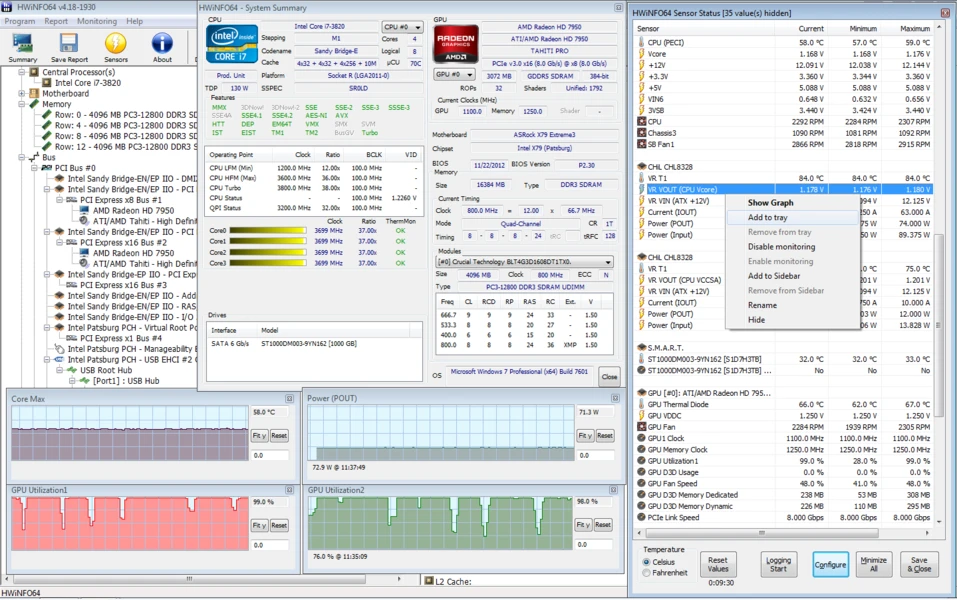
Cómo interpretar lo que ves:
- GPU al 95-100% y FPS bajos: tu cuello de botella es la tarjeta gráfica. Bajar ajustes gráficos o resolución tendrá efecto directo.
- GPU baja (50-70%) y un núcleo del CPU al máximo: el cuello de botella es el procesador. Bajar gráficos no ayudará mucho; sí reducir cosas que dependen del CPU, como cantidad de NPCs, física o distancia de dibujado.
- RAM o VRAM casi llenas: el sistema empieza a usar el disco como memoria de apoyo, y ahí aparecen los tirones.
- Frecuencias que bajan solas cuando la temperatura sube: es thermal throttling (ver siguiente sección).
Paso 2: revisa las temperaturas (el sospechoso silencioso)
Cuando un procesador o una tarjeta gráfica se calientan de más, se reducen la velocidad a propósito para protegerse. Resultado: caídas de FPS que empiezan a los 15 o 20 minutos de juego, justo cuando estabas por ganar la partida. Qué casualidad.
Qué hacer:
- Monitorea temperaturas mientras juegas. Como referencia general, mantener la GPU por debajo de unos 80-85 °C y el CPU por debajo de unos 85-90 °C es un buen objetivo, aunque los límites exactos varían según el modelo.
- Limpia el polvo de ventiladores y filtros con aire comprimido o una brocha suave.
- Verifica que los ventiladores del gabinete muevan aire en una ruta lógica (entrada frontal, salida trasera y superior).
- Si tu equipo tiene varios años, considera renovar la pasta térmica del CPU o la GPU. Hazlo solo si te sientes cómodo abriendo el hardware, porque en algunas tarjetas puede afectar la garantía.
- En laptops, usa una base elevada o refrigerante y no juegues sobre la cama o un sofá, que bloquean las entradas de aire.
Paso 3: actualiza los drivers de la tarjeta gráfica
Los fabricantes (NVIDIA, AMD e Intel) publican drivers que corrigen errores y mejoran el rendimiento en juegos nuevos. Un driver desactualizado, o uno corrupto, puede causar tirones y caídas.
- Descarga siempre desde el sitio oficial del fabricante o desde su aplicación (NVIDIA App, AMD Adrenalin, Intel Arc Control).
- Si el problema empezó justo después de actualizar, prueba con una versión anterior. Sí, a veces el «último» driver es el que rompe todo.
- Para una instalación limpia, puedes usar DDU (Display Driver Uninstaller) en modo seguro antes de instalar el nuevo.
Paso 4: ajustes de Windows que influyen en el rendimiento
Windows hace muchas cosas en segundo plano. Algunas ayudan; otras solo te roban recursos.
- Activa el Modo Juego (Configuración > Juegos), que ayuda a priorizar el juego en pantalla.
- Usa el plan de energía de alto rendimiento o el modo equivalente. En laptops, además, conecta siempre el cargador.
- Cierra programas pesados antes de jugar: navegadores con 40 pestañas, lanzadores abiertos y software de edición. Chrome no necesita acompañarte en tu raid.
- Desactiva el inicio automático de apps innecesarias desde el Administrador de tareas.
- Revisa tu antivirus: los análisis programados en medio de una partida son una receta para el desastre. Prográmalos para otro horario.
- Mantén Windows actualizado, pero evita reinicios sorpresa programando las horas activas.
- Prueba la opción «Programación de GPU acelerada por hardware» (Configuración > Sistema > Pantalla > Gráficos). En algunos equipos mejora el rendimiento y en otros no, así que compara con y sin ella.
Paso 5: ajusta la configuración gráfica dentro del juego
Esta es la solución más efectiva cuando tu GPU es el cuello de botella. No hace falta poner todo en «Bajo» como si jugaras en una tostadora; basta con recortar lo que más pesa y menos se nota.
Ajustes que más impacto tienen en el rendimiento:
- Sombras: suelen ser de lo más pesado. Bajarlas de «Ultra» a «Medio» casi no se nota y ahorra muchos FPS.
- Antialiasing y efectos de postprocesado: reducir el nivel o cambiar el tipo recupera rendimiento.
- Trazado de rayos (ray tracing): impresionante y carísimo. Si necesitas FPS, es lo primero que se apaga.
- Distancia de visión y densidad de objetos: impactan tanto a GPU como a CPU.
- Resolución: bajar de 4K a 1440p, o de 1440p a 1080p, es un salto enorme de rendimiento.
- Calidad de texturas: solo súbela si tienes VRAM suficiente. Si la VRAM se llena, aparecen tirones fuertes.
Tecnologías de reescalado: DLSS (NVIDIA), FSR (AMD) y XeSS (Intel) renderizan a una resolución menor y la reconstruyen con inteligencia artificial o algoritmos. Con frecuencia ofrecen un gran aumento de FPS con una pérdida visual mínima. La generación de fotogramas (frame generation) puede aumentar aún más la cifra, aunque puede añadir algo de latencia, y funciona mejor cuando el juego ya corre de forma razonable.
Sobre V-Sync y límites de FPS: limitar los FPS a un valor estable (por ejemplo, el de la tasa de refresco de tu monitor) puede dar una experiencia más pareja que dejar que el juego oscile sin control. Si tu monitor es compatible, G-Sync o FreeSync ayudan a suavizar las variaciones.
Paso 6: revisa la memoria RAM y el almacenamiento
- Cantidad de RAM: 16 GB es hoy una base cómoda para jugar; con 8 GB muchos títulos modernos sufren.
- Doble canal (dual channel): dos módulos de RAM iguales rinden mejor que uno solo, sobre todo en equipos con gráficos integrados y en juegos dependientes del CPU.
- XMP/EXPO: muchas memorias RAM funcionan por debajo de su velocidad anunciada hasta que activas este perfil en la BIOS. Es una mejora gratuita que mucha gente olvida.
- SSD en lugar de HDD: instalar el juego en un SSD reduce los tiempos de carga y los tirones por carga de texturas. Los juegos de mundo abierto son especialmente sensibles a esto.
- Espacio libre: un disco casi lleno rinde peor. Intenta dejar libre un margen razonable.
Paso 7: consideraciones especiales para laptops
Las laptops gamer tienen sus propias trampas:
- Confirma que el juego use la GPU dedicada y no los gráficos integrados (puedes forzarlo desde la configuración gráfica de Windows o el panel del fabricante).
- Usa el modo rendimiento del fabricante (Armoury Crate, Legion Zone, etc.) y mantén el equipo enchufado.
- Vigila las temperaturas con especial cuidado, porque el margen térmico es menor.
Paso 8: cuándo el problema es el hardware
Si ya probaste todo lo anterior y los FPS siguen cayendo, puede que simplemente tu equipo se quedó corto para ese juego. Señales típicas:
- La GPU siempre esta al 100% incluso con ajustes en bajo.
- El CPU limita el rendimiento aunque la tarjeta gráfica este libre.
- La VRAM se agota con ajustes de texturas medios.
En ese caso, las mejoras más rentables suelen ser, en este orden: más RAM o un SSD (baratos y efectivos), una GPU nueva (si el cuello de botella es gráfico) o un CPU nuevo (si el procesador limita). Antes de comprar, revisa que tu fuente de poder y tu placa madre sean compatibles. Comprar una tarjeta potente para combinarla con un procesador antiguo es como ponerle turbo a un carrito de supermercado.
Datos clave para recordar
- Distingue entre FPS bajos constantes y caídas puntuales: la causa y la solución cambian.
- Mide con un overlay antes de modificar ajustes: el uso de GPU, CPU, RAM y temperatura te dice dónde está el cuello de botella.
- El sobrecalentamiento (thermal throttling) es una causa muy común de caídas progresivas.
- Los drivers actualizados (o, a veces, una versión anterior estable) pueden resolver problemas de rendimiento.
- Sombras, ray tracing y resolución son los ajustes que más FPS devuelven al bajarlos.
- DLSS, FSR y XeSS aumentan el rendimiento con poca pérdida visual.
- Activar XMP/EXPO y usar doble canal en la RAM son mejoras gratuitas o muy baratas.
- Jugar desde un SSD reduce tirones en juegos grandes.
- En laptops, enchufa el equipo y activa el modo rendimiento.
Preguntas frecuentes sobre la caída de FPS
¿Por qué mis FPS bajan de repente en medio de la partida?
Las causas más comunes son sobrecalentamiento, procesos en segundo plano que se activan (antivirus, actualizaciones, navegadores), memoria RAM o VRAM insuficiente y escenas del juego muy exigentes, como explosiones o zonas con muchos personajes.
¿Cuántos FPS son suficientes para jugar bien?
Depende del tipo de juego. 60 FPS estables se consideran una base cómoda para la mayoría de títulos; en juegos competitivos, muchos jugadores prefieren 120 FPS o más, siempre que coincidan con la tasa de refresco del monitor.
¿Más RAM aumenta los FPS?
Solo si la memoria actual es insuficiente. Pasar de 8 GB a 16 GB puede eliminar tirones notables; pasar de 16 GB a 32 GB suele dar poca diferencia en la mayoría de juegos.
¿Es mejor un CPU o una GPU más potente para ganar FPS?
Depende de dónde esté tu cuello de botella. Si la GPU está al máximo, mejora la GPU; si el CPU limita mientras la GPU descansa, mejora el CPU.
¿Los programas «optimizadores de PC» sirven?
En general, no más que los ajustes manuales gratuitos de esta guía. Desconfía de las herramientas que prometen duplicar tus FPS con un clic.
¿Puedo mejorar los FPS sin gastar dinero?
Sí. Actualizar drivers, limpiar el equipo, cerrar programas en segundo plano, ajustar la configuración gráfica y activar XMP/EXPO no cuestan nada y pueden marcar una diferencia importante.