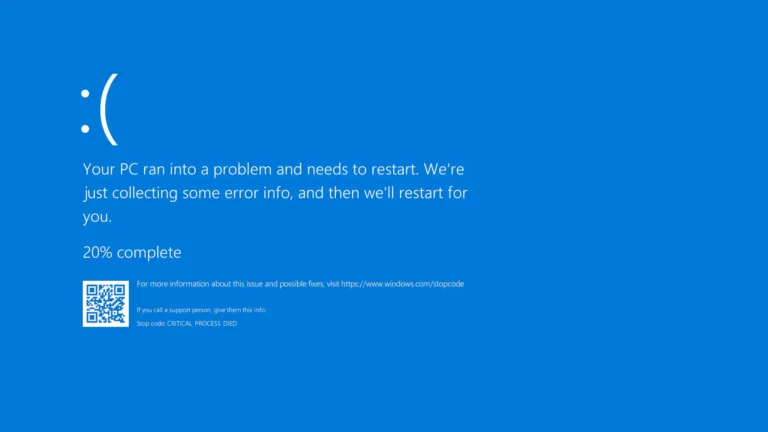
¿Tu juego se abre y solo ves negro? Estas 12 soluciones paso a paso resuelven la pantalla negra en PC sin formatear ni llorar frente al monitor.
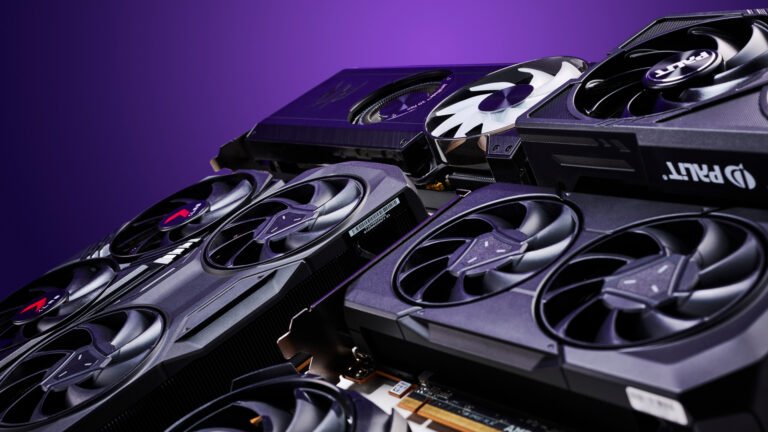
La pantalla negra al abrir un juego casi nunca significa que tu PC murió. Las causas más comunes son drivers gráficos corruptos, una resolución o frecuencia que el monitor no soporta, overlays que se pelean entre sí, archivos del juego dañados o el juego usando la gráfica equivocada en laptops. Esta guía ordena las soluciones de la más rápida a la más pesada, con atajos de teclado, configuraciones de Windows y pasos para Steam, Epic y otros lanzadores, para que encuentres el problema sin probar al azar.
- ¿Por qué aparece la pantalla negra al iniciar un juego?
- Solución 1: reinicia el driver de video con un atajo
- Solución 2: prueba Alt + Enter y Alt + Tab
- Solución 3: actualiza o reinstala el driver de la tarjeta gráfica
- Solución 4: verifica los archivos del juego
- Solución 5: desactiva los overlays y programas en segundo plano
- Solución 6: ejecuta el juego como administrador y desactiva las optimizaciones de pantalla completa
- Solución 7: fuerza al juego a usar tu GPU dedicada (laptops y PCs con doble gráfica)
- Solución 8: revisa la resolución, la frecuencia y el cable
- Solución 9: usa opciones de lanzamiento para arrancar en modo seguro
- Solución 10: instala o repara DirectX y Visual C++
- Solución 11: desactiva la programación de GPU acelerada por hardware y el Modo Juego
- Solución 12: revisa temperaturas, overclock y estabilidad del sistema
- Preguntas frecuentes
- ¿Por qué mi juego abre en pantalla negra pero escucho el sonido?
- ¿La pantalla negra significa que mi tarjeta gráfica está dañada?
- ¿Reinstalar Windows soluciona la pantalla negra?
- ¿Funciona esto también en consolas?
- ¿Cuál es el mejor atajo para recuperar la pantalla negra rápidamente?
¿Por qué aparece la pantalla negra al iniciar un juego?
Le diste doble clic al juego, el logo de la compañía pasó por tu vida como un fantasma y ahora solo tienes un rectángulo negro mirándote. Bienvenido al club.
La pantalla negra es un síntoma, no una enfermedad. Aparece cuando el juego intenta enviar imagen a tu pantalla y algo falla en el camino: la tarjeta gráfica, el driver, el monitor, el sistema operativo o el propio juego. Por eso hay tantas soluciones posibles, y por eso conviene ir en orden.
Datos clave antes de empezar:
- Si oyes el audio del juego, este sí está funcionando; el problema es de video, casi siempre de resolución, modo de pantalla o drivers.
- Si el juego se cierra solo tras la pantalla negra, sospecha de archivos corruptos, antivirus o falta de componentes como Visual C++ y DirectX.
- Si ocurre con todos los juegos, el problema está en tu sistema o tus drivers. Si pasa con uno solo, está en ese juego.
- En laptops, la causa número uno es que el juego use la gráfica integrada en lugar de la dedicada.
- Casi todo se arregla sin reinstalar Windows. Respira.
Solución 1: reinicia el driver de video con un atajo
Antes de abrir cuarenta pestañas de foros, prueba el truco más rápido. Con el juego en pantalla negra, presiona:
Windows + Ctrl + Shift + B
Escucharás un pitido y la pantalla parpadeará. Esto reinicia el driver de video sin cerrar tus programas. No es una cura definitiva, pero confirma que el problema es del driver y a veces te salva la partida.
Solución 2: prueba Alt + Enter y Alt + Tab
Algunos juegos arrancan en pantalla completa con una resolución que tu monitor no entiende. Con el juego abierto:
- Presiona Alt + Enter para alternar entre pantalla completa y ventana.
- Si no funciona, usa Alt + Tab para salir y volver al juego.
Si la imagen aparece, entra a las opciones gráficas y baja la resolución o cambia a modo «ventana sin bordes» para evitar que se repita.
Solución 3: actualiza o reinstala el driver de la tarjeta gráfica
Los drivers son la causa más frecuente de pantallas negras, y los juegos nuevos suelen exigir versiones recientes.
Actualización normal:
- NVIDIA: descarga el driver desde su sitio oficial o usa la app de NVIDIA.
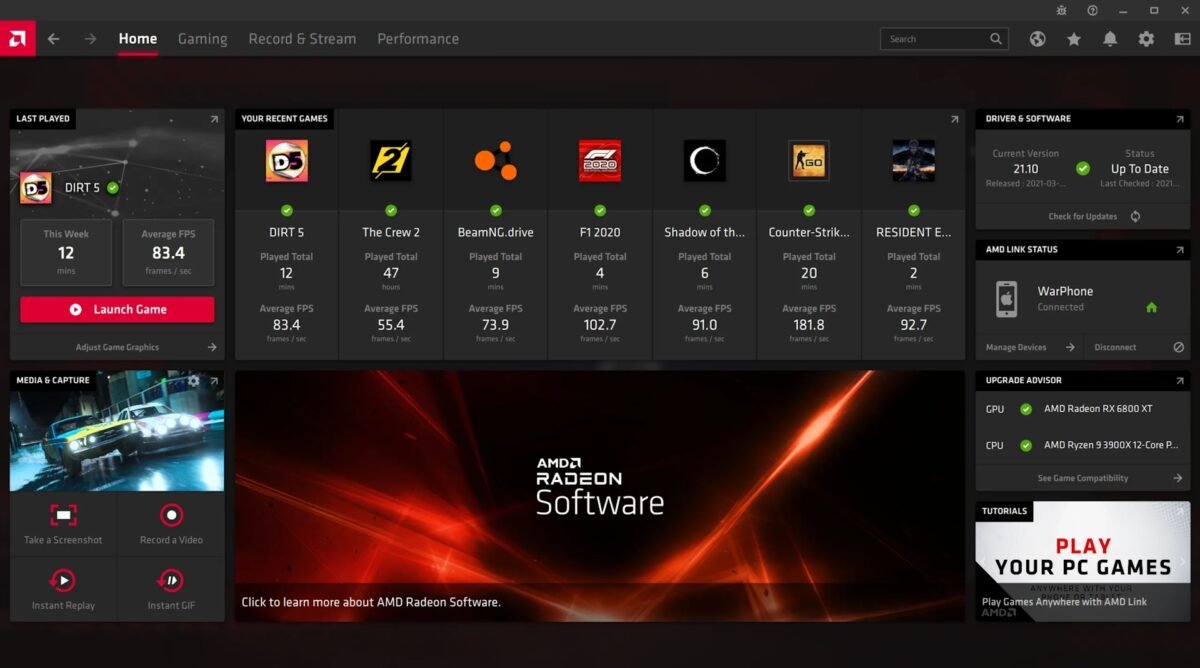
- AMD: usa Adrenalin Software o la web oficial.
- Intel: usa Intel Driver & Support Assistant.
Instalación limpia (cuando la normal no basta):
- Descarga el driver nuevo y guárdalo en tu escritorio.
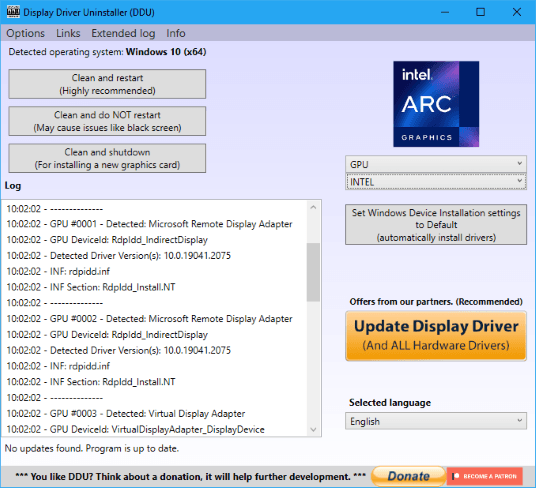
- Descarga Display Driver Uninstaller (DDU), una herramienta gratuita y muy usada por la comunidad.
- Reinicia Windows en modo seguro y ejecuta DDU para borrar el driver anterior.
- Reinicia normalmente e instala el driver nuevo.
Si el problema empezó justo después de actualizar, prueba con una versión anterior. Sí, a veces el driver «más nuevo» es el más problemático.
Solución 4: verifica los archivos del juego
Un solo archivo dañado puede dejarte con la pantalla negra. Los lanzadores tienen una herramienta para esto:
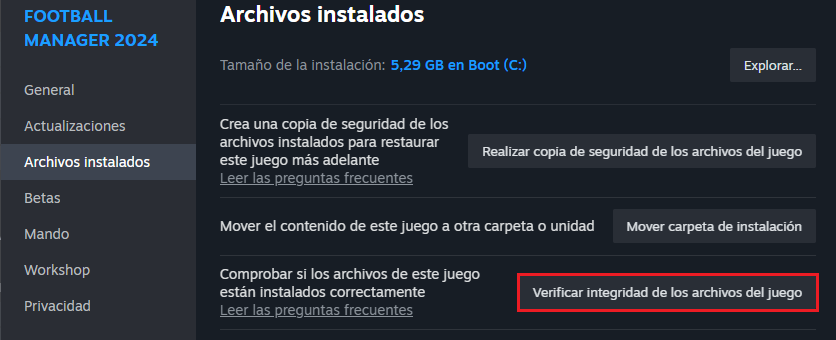
- Steam: clic derecho en el juego, Propiedades, Archivos instalados, Verificar la integridad de los archivos del juego.
- Epic Games: menú de los tres puntos del juego, Administrar, Verificar.
- GOG Galaxy: Administrar instalación, Verificar / Reparar.
- Battle.net: Opciones, Escanear y reparar.
El proceso puede tardar unos minutos. Aprovecha para tomar agua, que seguro estás deshidratado de tanto frustrarte.
Solución 5: desactiva los overlays y programas en segundo plano
Los overlays son esas capas que se montan sobre tu juego para mostrar chats, FPS o notificaciones. Cuando dos de ellos pelean por el mismo control, el que pierde es tu pantalla. Desactívalos temporalmente:
- Overlay de Discord
- Overlay de Steam
- GeForce Experience / NVIDIA App
- Xbox Game Bar
- MSI Afterburner y RivaTuner (RTSS)
- Programas de grabación o captura
Si el juego arranca bien sin ellos, ve reactivándolos de a uno para encontrar al culpable.
Solución 6: ejecuta el juego como administrador y desactiva las optimizaciones de pantalla completa
- Ve a la carpeta de instalación del juego y haz clic derecho sobre el archivo .exe.
- Entra a Propiedades, pestaña Compatibilidad.
- Marca Ejecutar este programa como administrador.
- Marca Deshabilitar optimizaciones de pantalla completa.
- Aplica y prueba.
Es un truco viejo, pero sigue funcionando en muchos juegos, sobre todo en los que no envejecieron bien.
Solución 7: fuerza al juego a usar tu GPU dedicada (laptops y PCs con doble gráfica)
Si tu equipo tiene gráfica integrada y dedicada, Windows a veces decide que tu juego de 80 GB se contenta con la integrada. Spoiler: no se contenta.
- Abre Configuración, luego Sistema, luego Pantalla, luego Gráficos.
- Agrega el ejecutable del juego.
- Entra en Opciones y elige Alto rendimiento.
También puedes configurarlo desde el Panel de control de NVIDIA o AMD Software. Si usas un monitor externo, conéctalo a la salida de video de la tarjeta dedicada y no a la placa madre.
Solución 8: revisa la resolución, la frecuencia y el cable
Si el juego fuerza una resolución o tasa de refresco que tu monitor no soporta, obtendrás una pantalla negra o un mensaje de «fuera de rango».
- Baja temporalmente la frecuencia de tu monitor a 60 Hz desde la configuración de pantalla de Windows.
- Desactiva HDR, G-Sync o FreeSync para probar.
- Cambia de cable o de puerto (HDMI a DisplayPort o viceversa). Un cable barato o mal conectado puede dar más guerra de la que merece.
- Prueba con otro monitor o con tu televisor, si puedes.
Si el juego tiene archivos de configuración, también puedes borrarlos para que se regeneren con valores por defecto. Suelen estar en Documentos, Mis juegos o en AppData.
Solución 9: usa opciones de lanzamiento para arrancar en modo seguro
En Steam puedes forzar al juego a abrirse de otra forma. Clic derecho en el juego, Propiedades, General, Opciones de lanzamiento, y prueba con alguno de estos comandos (varían según el juego):
-windowedpara abrir en ventana.-windowed -noborderpara ventana sin bordes.-dx11para forzar DirectX 11 si DirectX 12 te da problemas.-w 1280 -h 720para arrancar con una resolución baja.
Si el juego abre, entra a las opciones y ajusta todo desde ahí. Después puedes borrar la línea de comandos.
Solución 10: instala o repara DirectX y Visual C++
Muchos juegos dependen de componentes de Microsoft que a veces faltan o se corrompen. Reinstalar los paquetes Visual C++ Redistributable (versiones x86 y x64) y el DirectX End-User Runtime corrige más pantallas negras de las que imaginas. Además, la mayoría de los juegos de Steam traen una carpeta _CommonRedist con los instaladores correspondientes.
Solución 11: desactiva la programación de GPU acelerada por hardware y el Modo Juego
Son funciones diseñadas para mejorar el rendimiento, pero en algunas combinaciones de hardware causan el efecto contrario.
- Programación de GPU acelerada por hardware: Configuración, Sistema, Pantalla, Gráficos, Cambiar la configuración de gráficos predeterminada. Desactívala, reinicia y prueba.
- Modo Juego: Configuración, Juegos, Modo Juego. Desactívalo temporalmente.
Si no hay mejora, puedes volver a activarlas sin problema.
Solución 12: revisa temperaturas, overclock y estabilidad del sistema
Si nada de lo anterior funcionó, es hora de sospechar del hardware.
- Temperaturas: usa un programa de monitoreo para ver si tu GPU o CPU se sobrecalientan. Un ventilador lleno de polvo es el villano silencioso de muchas PCs.
- Overclock: vuelve tu CPU, GPU y memoria a valores de fábrica. Si usas XMP o EXPO en la RAM, desactívalo temporalmente para descartar inestabilidad.
- Fuente de poder: una fuente justa o envejecida puede fallar cuando la tarjeta gráfica pide toda su potencia.
- Visor de eventos de Windows: busca errores críticos o de «Display driver stopped responding» (TDR) en el momento del fallo. Te da pistas concretas.
Si aun así persiste, puedes estar ante una falla física de la tarjeta gráfica. Lo más sensato es probarla en otra PC o probar otra GPU en la tuya.
| Síntoma | Causa probable | Prueba primero |
| Negro, pero con sonido | Resolución o modo de pantalla | Alt + Enter, opciones de lanzamiento |
| Negro y el juego se cierra | Archivos corruptos o componentes faltantes | Verificar archivos, Visual C++ |
| Negro con todos los juegos | Driver o configuración del sistema | DDU, reinstalar driver |
| Solo en laptop | GPU incorrecta | Configuración de gráficos de Windows |
| Negro tras un overlay | Conflicto de programas | Desactivar Discord, Steam, Afterburner |
| Negro con parpadeos o cuelgues | Temperatura, overclock o hardware | Monitoreo, valores de fábrica |
Preguntas frecuentes
¿Por qué mi juego abre en pantalla negra pero escucho el sonido?
Porque el juego sí se está ejecutando, pero la imagen no llega a tu monitor. Casi siempre se debe a una resolución o frecuencia no compatible, al modo de pantalla completa o a un driver con fallos. Prueba con Alt + Enter y con las opciones de lanzamiento en ventana.
¿La pantalla negra significa que mi tarjeta gráfica está dañada?
No necesariamente. En la gran mayoría de los casos el origen es de software (drivers, overlays, configuración). Solo cuando se acumulan síntomas como artefactos visuales, apagones y cuelgues en distintos juegos conviene sospechar de una falla física.
¿Reinstalar Windows soluciona la pantalla negra?
Puede hacerlo, pero es la solución más drástica y casi nunca es necesaria. Agota primero los drivers, la verificación de archivos y los ajustes de pantalla.
¿Funciona esto también en consolas?
Las consolas tienen su propio proceso. En general ayuda cambiar la resolución desde el modo seguro, reconstruir la base de datos o revisar el cable HDMI y la configuración del televisor. Esta guía se centra en PC.
¿Cuál es el mejor atajo para recuperar la pantalla negra rápidamente?
Windows + Ctrl + Shift + B reinicia el driver de video al instante y es lo primero que deberías intentar.