¿Tu juego no abre en PC? Estas son las causas más comunes y las soluciones paso a paso para volver a jugar sin reinstalar Windows ni tirar el teclado.
Que un juego no abra en PC es uno de los problemas más frustrantes y, al mismo tiempo, de los más solucionables. Casi siempre el culpable es uno de estos: drivers gráficos desactualizados o corruptos, archivos del juego dañados, componentes de Windows faltantes (Visual C++, DirectX), antivirus demasiado entusiastas, programas en segundo plano que se pelean con el juego o requisitos de hardware que tu PC no cumple. Esta guía te explica cómo diagnosticar el síntoma y aplicar la solución correcta, en orden, de lo más simple a lo más drástico.
- Datos clave para resolverlo rápido
- Primero lo primero: identifica cómo falla tu juego
- Causas comunes por las que un juego no abre en PC (y cómo solucionarlas)
- 1. Tu PC no cumple los requisitos mínimos
- 2. Drivers de la tarjeta gráfica desactualizados o corruptos
- 3. Archivos del juego dañados o incompletos
- 4. Faltan componentes de Windows: Visual C++, DirectX y .NET
- 5. Permisos: prueba ejecutar como administrador
- 6. Tu antivirus (o Windows Defender) lo está bloqueando
- 7. Programas en segundo plano y overlays que se pelean con el juego
- 8. Problemas con el anti-cheat, Secure Boot y TPM
- 9. Windows desactualizado (o actualizado a medias)
- 10. Mods, parches o configuraciones corruptas
- 11. Poco espacio en disco, RAM saturada o memoria virtual mal configurada
- 12. Rutas con caracteres especiales o carpetas sincronizadas
- Trucos adicionales cuando el juego se cierra al abrir
- Checklist rápido: el orden recomendado para solucionarlo
- ¿Cuándo el problema es del hardware?
- Preguntas frecuentes sobre juegos que no abren en PC
Datos clave para resolverlo rápido
- Antes de tocar nada, reinicia la PC. Sí, suena a chiste de soporte técnico, pero resuelve más casos de los que nos gustaría admitir.
- Verificar la integridad de los archivos del juego desde el launcher (Steam, Epic, GOG, Battle.net, Xbox App) soluciona una gran parte de los fallos de inicio.
- Actualizar el driver de la tarjeta gráfica es la segunda solución más efectiva. Si el problema persiste, usa una instalación limpia.
- Los antivirus, overlays (Discord, MSI Afterburner, GeForce Experience) y programas de captura son sospechosos habituales.
- Algunos juegos con sistemas anti-trampas modernos exigen Secure Boot y TPM 2.0 activados. Revisa los requisitos oficiales del título.
- Los registros de error (logs) y el Visor de eventos de Windows te dicen qué pasó en lugar de adivinar.
- Reinstalar el juego es el último recurso, no el primero.
Primero lo primero: identifica cómo falla tu juego
No todos los «no abre» son iguales, y reconocer el síntoma te ahorra horas. Fíjate en cuál de estos escenarios describe lo tuyo:
| Síntoma | Causa más probable | Por dónde empezar |
| Haces clic en Jugar y no pasa nada | Proceso colgado, permisos o antivirus | Administrador de tareas, ejecutar como administrador |
| Aparece la ventana un segundo y se cierra | Archivos corruptos, falta de Visual C++/DirectX | Verificar archivos, reinstalar redistribuibles |
| Pantalla negra al abrir | Driver gráfico, resolución o modo de pantalla | Actualizar driver, forzar modo ventana |
| Mensaje de error con código | Depende del código | Buscar el código exacto y revisar el log |
| Se queda cargando infinitamente | Disco lento, RAM insuficiente, shaders | Esperar, liberar recursos, borrar caché de shaders |
| Error de anti-cheat | Secure Boot, servicio del anti-cheat caído | Reparar el anti-cheat, revisar BIOS |
Si tu juego muestra un código de error, cópialo tal cual y búscalo junto con el nombre del título. Es mucho más útil que escribir «mi juego no anda».
Causas comunes por las que un juego no abre en PC (y cómo solucionarlas)
1. Tu PC no cumple los requisitos mínimos
Es incómodo, pero hay que decirlo: a veces el juego no abre porque tu equipo simplemente no da la talla. Algunos títulos modernos ni siquiera arrancan si faltan funciones específicas de la GPU (como DirectX 12 o ciertas versiones de Vulkan), poca memoria RAM o un procesador sin instrucciones requeridas.
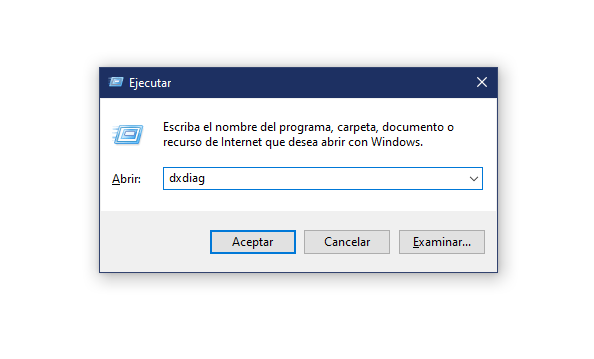
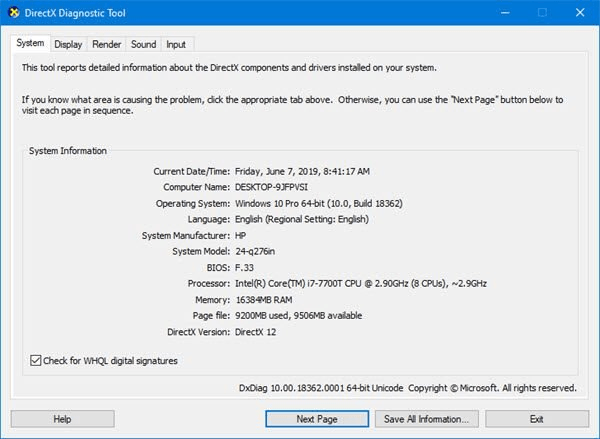
Qué hacer: compara los requisitos mínimos y recomendados de la ficha del juego con las especificaciones de tu PC. Para ver las tuyas en Windows, presiona Windows + R, escribe dxdiag y pulsa Enter. Ahí verás procesador, memoria, tarjeta gráfica y versión de DirectX.
2. Drivers de la tarjeta gráfica desactualizados o corruptos
Esta es la causa estrella. Un driver viejo, mal instalado o dañado por una actualización de Windows puede impedir que el juego cree su ventana gráfica.
Qué hacer:
- Descarga el driver más reciente desde el sitio oficial de tu fabricante (NVIDIA, AMD o Intel).
- Si el problema persiste, haz una instalación limpia. NVIDIA ofrece la opción «Instalación personalizada» con «Realizar una instalación limpia», y AMD tiene una opción equivalente. Para casos tercos, la herramienta de terceros DDU (Display Driver Uninstaller) elimina restos de drivers antes de reinstalar.
- Reinicia y prueba de nuevo.
Evita los programas «actualizadores de drivers» de dudosa procedencia. Suelen traer más problemas de los que resuelven.
3. Archivos del juego dañados o incompletos
Una descarga interrumpida, un corte de luz o un disco con sectores en mal estado pueden dejar archivos corruptos. El juego intenta leerlos, falla y se cierra sin dar explicaciones.
Qué hacer según el launcher:
- Steam: clic derecho sobre el juego, Propiedades, Archivos instalados, «Verificar la integridad de los archivos de juego».
- Epic Games: en la biblioteca, menú de tres puntos del juego, Administrar, Verificar.
- GOG Galaxy: Administrar instalación, Verificar/Reparar.
- Battle.net: botón de engranaje junto a Jugar, Analizar y reparar.
- Xbox App: Configuración del juego, Archivos, Verificar y reparar.
4. Faltan componentes de Windows: Visual C++, DirectX y .NET
Muchos juegos dependen de bibliotecas como Microsoft Visual C++ Redistributable, DirectX y .NET Framework. Si faltan o están dañadas, el juego se cierra al instante, a veces sin mensaje alguno.
Qué hacer: instala o repara los paquetes Visual C++ Redistributable (conviene tener las versiones de 32 y 64 bits) y el DirectX End-User Runtime desde el sitio oficial de Microsoft. Muchos launchers incluyen una carpeta «_CommonRedist» dentro del juego con los instaladores necesarios.
5. Permisos: prueba ejecutar como administrador
A veces Windows bloquea al juego por falta de permisos para escribir en su carpeta o en archivos de configuración.
Qué hacer: clic derecho sobre el ejecutable del juego, Propiedades, pestaña Compatibilidad y marca «Ejecutar este programa como administrador». Ya que estás ahí, prueba también el modo de compatibilidad con una versión anterior de Windows si estás intentando abrir un título veterano.
6. Tu antivirus (o Windows Defender) lo está bloqueando
Los antivirus pueden poner en cuarentena un archivo del juego por un falso positivo, o bloquear su ejecución. También puede interferir el «Acceso controlado a carpetas» de Windows Defender.
Qué hacer: revisa el historial de protección y la cuarentena. Si encuentras archivos del juego ahí, restáuralos y agrega la carpeta del título a las exclusiones. Evita desactivar el antivirus por completo.
7. Programas en segundo plano y overlays que se pelean con el juego
Discord, GeForce Experience, MSI Afterburner, RivaTuner, Overwolf, software de captura de pantalla, utilidades de RGB y hasta algunas barras de juego de Windows inyectan código en los juegos. Cuando el juego no se lleva bien con ellos, se cierra.
Qué hacer: cierra todo lo que no sea indispensable, desactiva los overlays y prueba abrir el juego. Si funciona, reactiva los programas de a uno para encontrar al culpable. Ten paciencia: detective de PC es un rol que nadie pidió, pero alguien debe asumirlo.
8. Problemas con el anti-cheat, Secure Boot y TPM
Los juegos multijugador modernos usan sistemas anti-trampas como Easy Anti-Cheat, BattlEye o Vanguard. Algunos requieren, además, que Secure Boot y TPM 2.0 estén activados en tu equipo. Si no es así, el juego puede negarse a abrir o mostrar un error específico.
Qué hacer:
- Verifica en la página oficial del juego si exige Secure Boot o TPM.
- Revisa su estado en Windows con
msinfo32(busca «Estado de arranque seguro»). - Si necesitas activarlo, se hace desde la BIOS/UEFI. El procedimiento varía según la placa madre, así que consulta el manual de tu fabricante antes de tocar nada.
- Repara o reinstala el anti-cheat desde la carpeta del juego, donde suele haber un instalador dedicado.
9. Windows desactualizado (o actualizado a medias)
Algunos juegos necesitan una versión mínima de Windows o actualizaciones de componentes gráficos. Por otro lado, una actualización fallida también puede romper cosas.
Qué hacer: ve a Configuración, Windows Update e instala las actualizaciones pendientes. Si el problema apareció justo después de una actualización, revisa si existe una corrección posterior o considera desinstalar la actualización problemática desde el historial.
10. Mods, parches o configuraciones corruptas
Un mod incompatible o un archivo de configuración dañado puede impedir el arranque. Es especialmente común en juegos con mucha comunidad de modding.
Qué hacer: desactiva o elimina los mods y vuelve a abrir el juego. Si no funciona, renombra la carpeta de configuración (normalmente en «Documentos» o en AppData) para que el juego genere una nueva. Haz una copia antes de borrar nada, sobre todo si ahí están tus partidas guardadas.
11. Poco espacio en disco, RAM saturada o memoria virtual mal configurada
Si tu unidad está casi llena o la memoria virtual está desactivada, algunos juegos fallan al iniciar, aunque lleguen a mostrar el logo.
Qué hacer: libera espacio en la unidad donde está instalado el juego y el sistema, cierra aplicaciones pesadas y revisa que la memoria virtual (archivo de paginación) esté en modo automático.
12. Rutas con caracteres especiales o carpetas sincronizadas
Instalar un juego en una carpeta con tildes, eñes, símbolos raros o dentro de OneDrive puede causar errores en títulos mal optimizados.
Qué hacer: instala el juego en una ruta corta y simple, por ejemplo C:\Juegos\NombreDelJuego, y evita carpetas sincronizadas en la nube.
Trucos adicionales cuando el juego se cierra al abrir
- Forzar modo ventana: en Steam, ve a Propiedades, Opciones de lanzamiento y escribe
-windowed. Si la pantalla negra venía de una resolución o frecuencia no compatible, esto suele arreglarlo. - Cambiar la API gráfica: algunos juegos aceptan comandos como
-dx11para evitar problemas con DirectX 12. Revisa si tu título los admite. - Borrar la caché de shaders: una caché dañada puede colgar el inicio. Puedes limpiarla desde el panel del driver o eliminando la carpeta correspondiente.
- Quitar el overclock: un overclock inestable de CPU, GPU o RAM (incluido el perfil XMP/EXPO) puede causar cierres inexplicables. Prueba con valores de fábrica.
- Revisar el Visor de eventos: escribe «Visor de eventos» en el menú Inicio, entra a Registros de Windows, Aplicación, y busca el error crítico con la hora exacta en que el juego se cerró. Suele indicar el módulo o archivo responsable.
- Buscar el log del juego: muchos títulos guardan un archivo de registro en su carpeta o en Documentos. Leer las últimas líneas puede darte la pista final.
Checklist rápido: el orden recomendado para solucionarlo
- Reinicia la PC.
- Cierra programas en segundo plano y overlays.
- Ejecuta el juego como administrador.
- Verifica la integridad de los archivos desde el launcher.
- Actualiza o reinstala (limpio) el driver gráfico.
- Instala o repara Visual C++, DirectX y .NET.
- Revisa antivirus y cuarentena.
- Actualiza Windows y confirma requisitos (Secure Boot/TPM si aplica).
- Desactiva mods y borra configuraciones corruptas.
- Reinstala el juego como último recurso.
¿Cuándo el problema es del hardware?
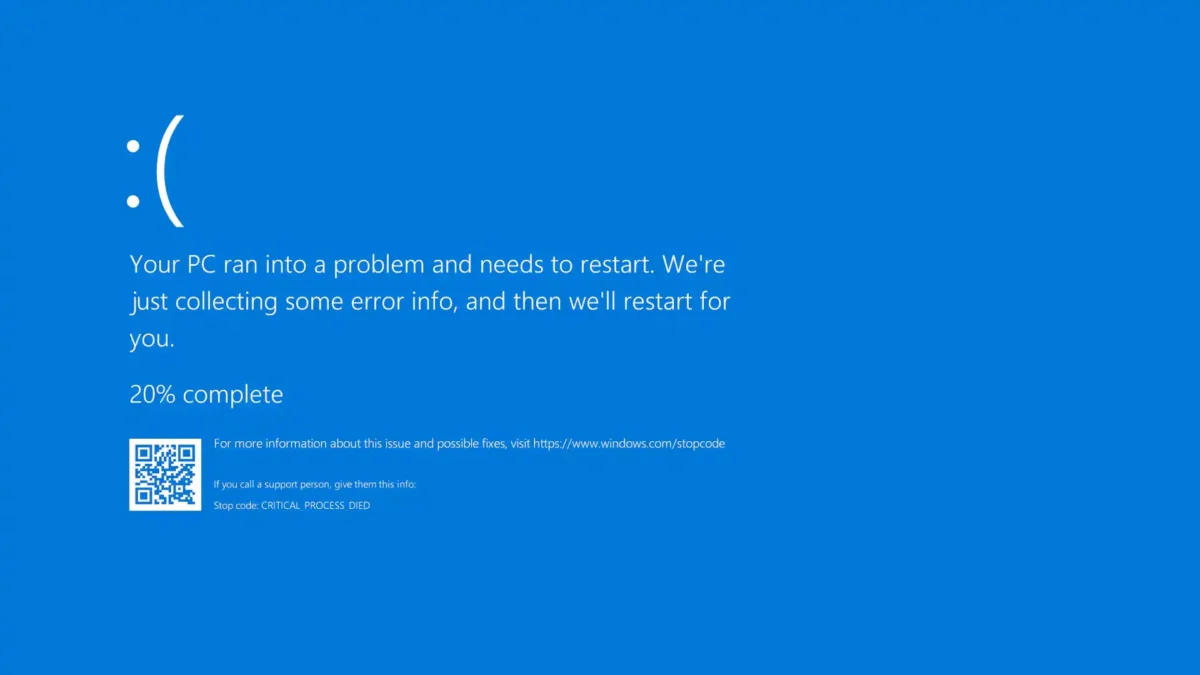
Si ningún juego abre, o si se cierran de forma aleatoria y con distintos errores, conviene sospechar del hardware. Señales de alerta: temperaturas elevadas, cierres bruscos con otros programas pesados, pantallazos azules, ruidos extraños en el disco o artefactos visuales en pantalla. Monitorea las temperaturas, prueba la memoria RAM con la herramienta de diagnóstico de Windows y revisa la salud del disco. Si algo falla ahí, ningún tutorial de software te salvará, y tocará visitar a un técnico o abrir la billetera.
Preguntas frecuentes sobre juegos que no abren en PC
¿Por qué mi juego se cierra solo apenas lo abro?
Las causas más frecuentes son archivos corruptos, drivers gráficos desactualizados, falta de Visual C++ o DirectX, o conflictos con programas en segundo plano. Verifica la integridad de los archivos y actualiza el driver como primeros pasos.
¿Qué hago si el juego abre una pantalla negra y se queda ahí?
Prueba a lanzarlo en modo ventana, actualiza o reinstala de forma limpia el driver gráfico y desactiva los overlays. También revisa que la resolución y la frecuencia de tu monitor sean compatibles.
¿Reinstalar el juego sirve de algo?
A veces sí, pero casi siempre existe una solución más rápida. Verificar archivos y actualizar drivers resuelve la mayoría de casos sin volver a descargar decenas de gigas.
¿El antivirus puede impedir que abra un juego?
Sí. Puede bloquear o poner en cuarentena archivos del juego por falsos positivos. Revisa el historial y añade el juego a las exclusiones.
¿Un juego puede no abrir por culpa de Windows 11?
Puede ocurrir por requisitos como Secure Boot o TPM 2.0, o por actualizaciones que modifican componentes del sistema. Revisa los requisitos del título y mantén Windows actualizado.
¿Cómo sé qué error tiene mi juego?
Mira el Visor de eventos de Windows, el archivo de registro del juego y el código de error que aparezca. Con esos datos, la búsqueda de soluciones es mucho más precisa.