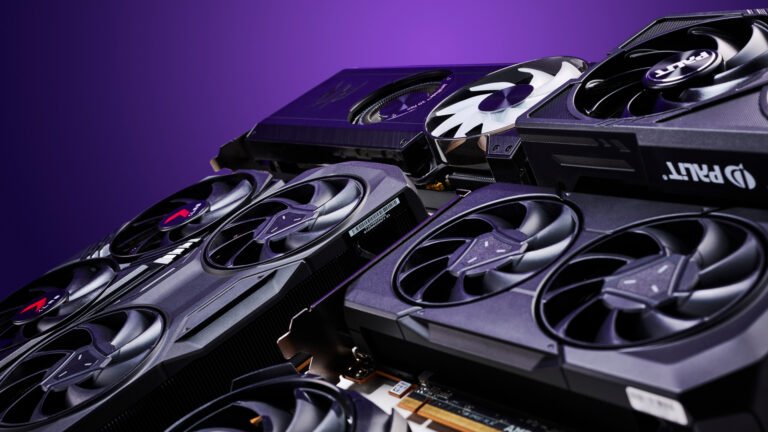
Aprende cómo actualizar los drivers de video de NVIDIA, AMD e Intel paso a paso, con instalación limpia y sin pantallazos negros ni dolores de cabeza.
Actualizar los drivers de video es una de las tareas de mantenimiento más simples y, a la vez, más mal hechas del mundo gamer. En esta guía te explicamos cómo identificar tu tarjeta gráfica, de dónde descargar el controlador oficial (NVIDIA, AMD o Intel), cuándo basta con una actualización normal y cuándo conviene una instalación limpia con DDU, y qué hacer si algo sale mal. Todo con pasos claros, sin humo y sin que tengas que sacrificar tu fin de semana.
- ¿Qué es un driver de video y por qué importa tanto?
- Antes de empezar: identifica tu tarjeta gráfica
- Cómo actualizar drivers de video de NVIDIA
- Opción 1: con la NVIDIA App (la recomendada hoy)
- Opción 2: manualmente desde el sitio oficial
- Game Ready vs. Studio: ¿cuál elegir?
- Cómo actualizar drivers de video de AMD
- Cómo actualizar drivers de video de Intel
- ¿Instalación normal o instalación limpia? Aquí está el truco
- Cómo hacer una instalación limpia con DDU
- ¿Puedo actualizar los drivers desde Windows Update o el Administrador de dispositivos?
- Buenas prácticas para no arruinar tu PC (ni tu humor)
- Datos clave para recordar
- ¿Qué hago si el driver nuevo me da problemas?
- Preguntas frecuentes
- ¿Cada cuánto debo actualizar los drivers de video?
- ¿Es seguro actualizar los drivers de video?
- ¿Actualizar los drivers mejora los FPS?
- ¿Es obligatorio usar DDU?
- ¿Qué diferencia hay entre Game Ready y Studio?
- ¿Puedo actualizar drivers de video en una laptop?
Seamos honestos: nadie se levanta un sábado pensando «qué lindo día para actualizar los controladores gráficos». Pero ahí estás, con un juego nuevo que se cuelga, una pantalla que parpadea o un mensaje del launcher diciendo que tu driver está «desactualizado». Tranquilo, no necesitas un doctorado en hardware. Necesitas método, paciencia y esta guía.
¿Qué es un driver de video y por qué importa tanto?
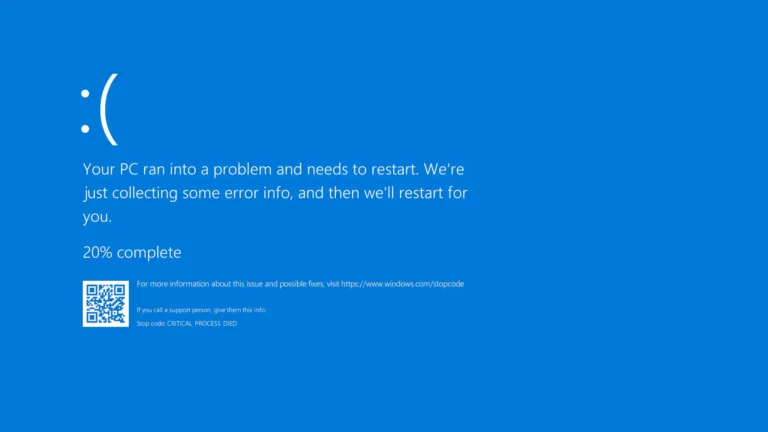
Un driver (o controlador) de video es el software que le enseña a Windows cómo hablar con tu tarjeta gráfica. Sin él, tu RTX o tu Radeon sería un carísimo pisapapeles con ventiladores. Con uno malo, es un pisapapeles con ventiladores y con pantallazos azules.
Actualizarlo correctamente sirve para:
- Obtener optimizaciones y correcciones para juegos nuevos desde el día de su lanzamiento.
- Corregir errores gráficos, cuelgues y problemas de estabilidad.
- Mantener la compatibilidad con las últimas versiones de Windows.
- Aprovechar funciones nuevas de tu tarjeta (reescalado, generación de cuadros, grabación, etc.).
Eso sí: «Game Ready» no significa que vayas a ganar cuadros por segundo en todos los juegos. Es una promesa de optimización, no un hechizo mágico.
Antes de empezar: identifica tu tarjeta gráfica
Para descargar el driver correcto, primero tienes que saber qué tarjeta tienes. Es más fácil de lo que parece:
- Presiona Ctrl + Shift + Esc para abrir el Administrador de tareas.
- Ve a la pestaña Rendimiento y haz clic en GPU. Arriba a la derecha aparece el modelo.
- Alternativa: presiona Windows + R, escribe
dxdiag, pulsa Enter y mira la pestaña Pantalla.
Si tienes una laptop, ojo: muchas incluyen dos gráficas (una integrada de Intel o AMD y una dedicada NVIDIA o AMD). Deberás mantener actualizadas ambas. Y sí, esto es tan divertido como suena.
Cómo actualizar drivers de video de NVIDIA
Opción 1: con la NVIDIA App (la recomendada hoy)
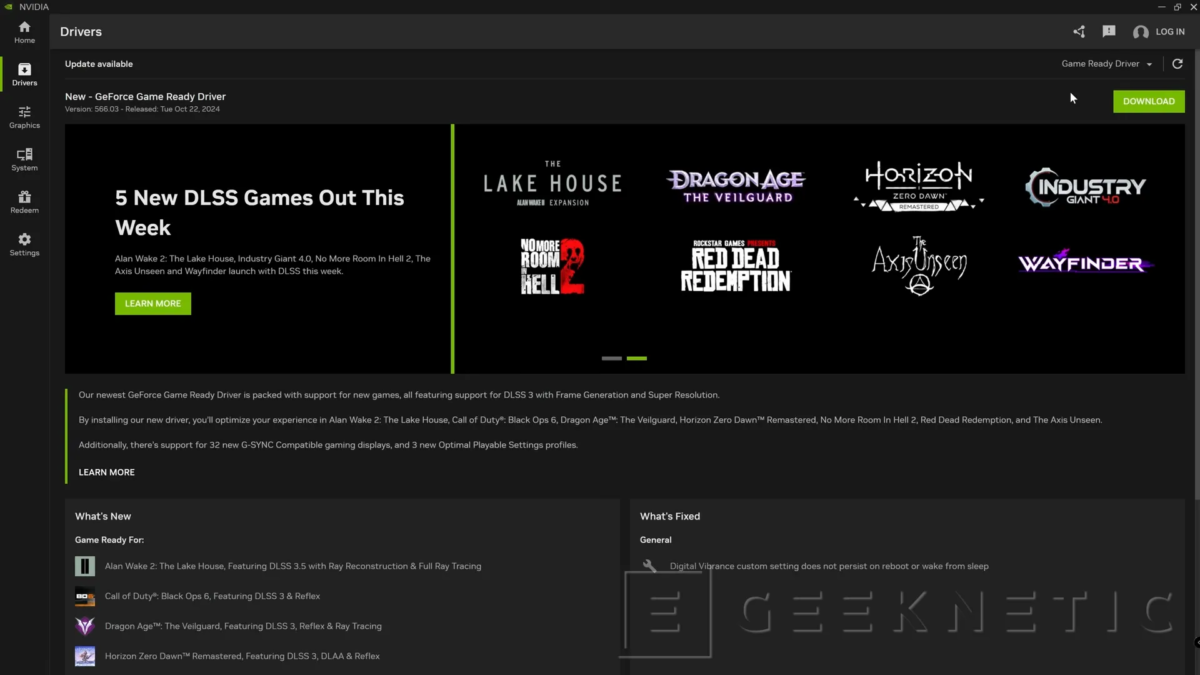
NVIDIA reemplazó a GeForce Experience con la NVIDIA App, que sirve como centro de control para tus drivers, la optimización de juegos y otras funciones. Según la información publicada cuando se lanzó fuera de beta, puedes descargar e instalar drivers sin necesidad de iniciar sesión.
- Descarga la NVIDIA App desde el sitio oficial de NVIDIA.
- Ábrela y ve a la sección Drivers.
- Haz clic en Buscar actualizaciones.
- Si hay una versión nueva, selecciona Descargar y luego Instalación rápida (o Personalizada si quieres elegir qué componentes instalar).
- Reinicia el equipo cuando termine.
Opción 2: manualmente desde el sitio oficial
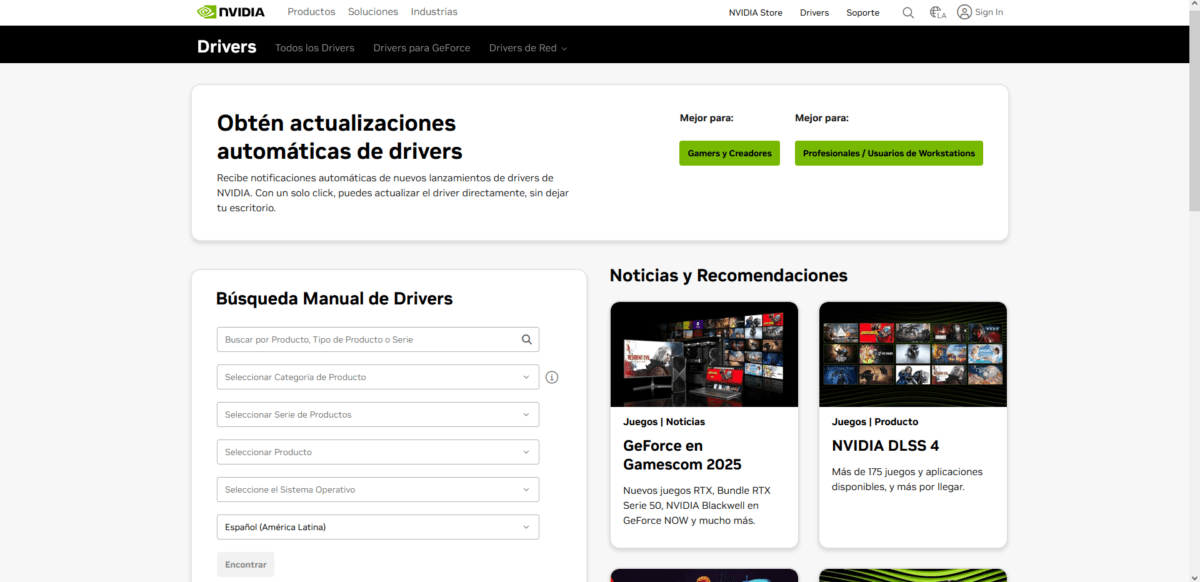
- Entra en la página de descargas de drivers de NVIDIA.
- Elige tu tipo de producto, serie, modelo y sistema operativo.
- Descarga el instalador y ejecútalo.
- Reinicia.
Game Ready vs. Studio: ¿cuál elegir?
NVIDIA ofrece dos ramas de drivers:
- Game Ready: pensados para jugadores. Se actualizan con frecuencia e incluyen optimizaciones para juegos nuevos, parches y DLC.
- Studio: pensados para creadores de contenido (edición de video, animación, diseño). Se actualizan con menos frecuencia y se prueban a fondo con aplicaciones creativas para priorizar la estabilidad.
La base técnica es esencialmente la misma, y puedes jugar con los Studio o editar con los Game Ready sin que el mundo se acabe. Si tu prioridad es jugar, elige Game Ready. Si trabajas con Premiere o Blender y lo último que quieres es un cuelgue a las 2 a. m., elige Studio.
Cómo actualizar drivers de video de AMD
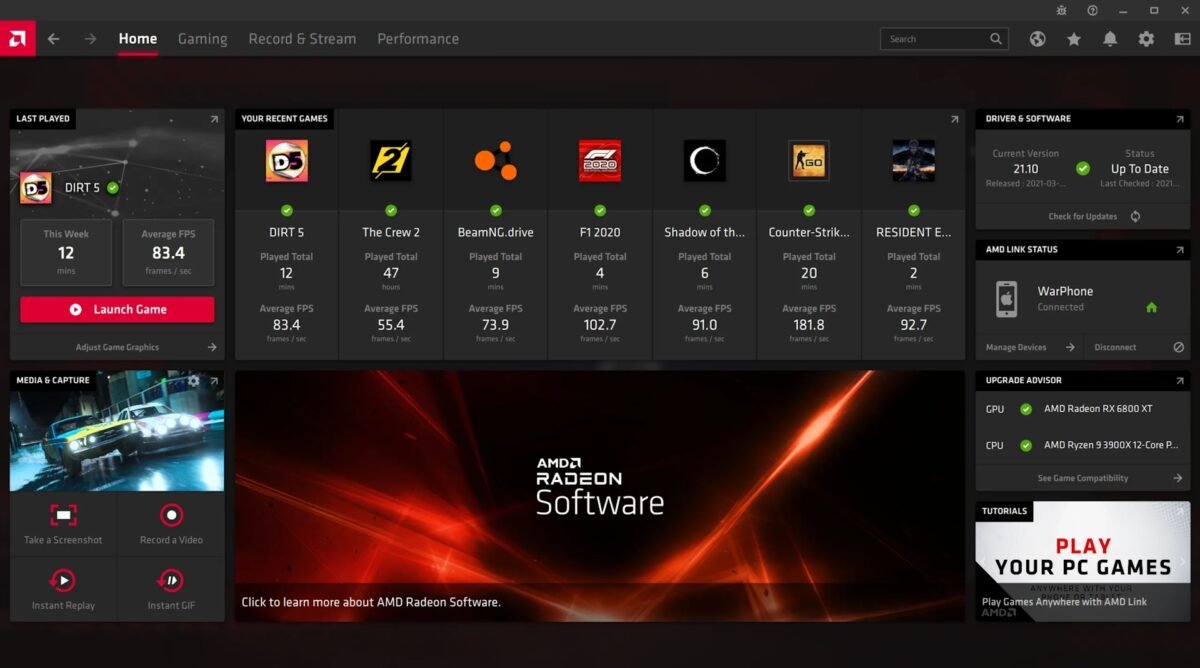
AMD centraliza todo en AMD Software: Adrenalin Edition, que además de controlar el driver incluye ajustes de rendimiento, grabación y perfiles por juego.
- Abre AMD Software: Adrenalin Edition.
- Ve a la sección de actualizaciones (suele aparecer una notificación si hay una versión nueva).
- Haz clic en Buscar actualizaciones y luego en Instalar.
- Elige el tipo de instalación:
- Instalación rápida (Express): actualiza sobre el driver existente conservando tu configuración. Ideal para la mayoría.
- Restablecimiento de fábrica (Factory Reset): opción más avanzada que borra configuraciones previas para una instalación más limpia.
- Reinicia el equipo.
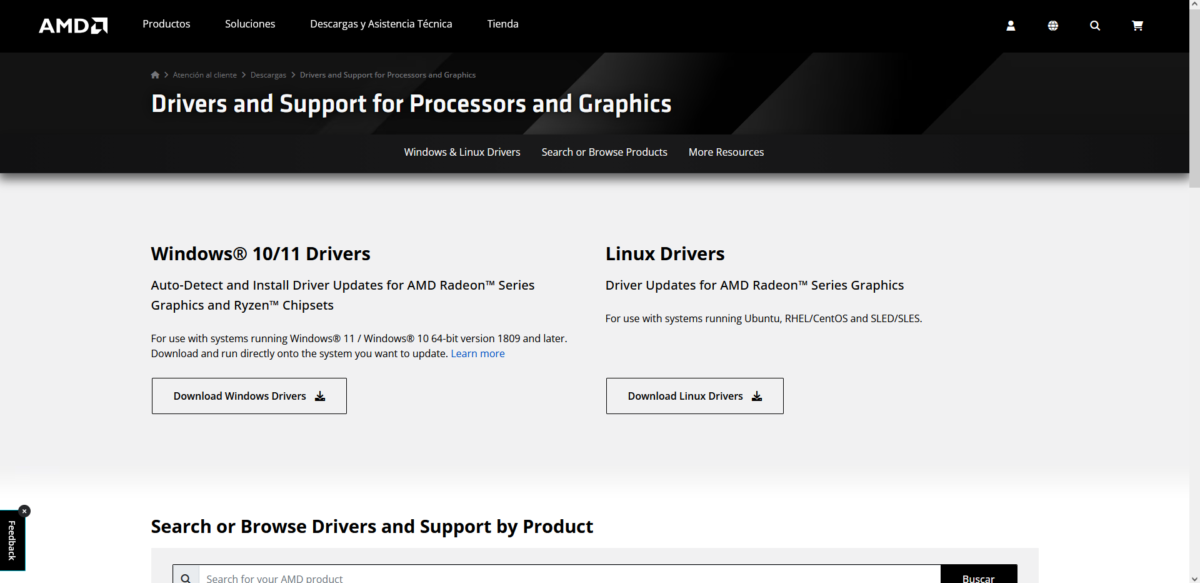
Si no tienes Adrenalin instalado, entra en la página de Drivers y soporte de AMD, busca tu modelo de tarjeta y descarga el paquete oficial.
Cómo actualizar drivers de video de Intel
Intel también usa una herramienta propia, Intel Graphics Software, que sirve para detectar y actualizar el driver de tus gráficos integrados o de las tarjetas Arc. Si prefieres hacerlo a mano, descarga el controlador desde el centro de descargas oficial de Intel.
Un consejo para laptops: los fabricantes (Dell, HP, Lenovo, ASUS, etc.) a veces publican versiones personalizadas del driver. Si tu equipo es de marca y la versión genérica da problemas, prueba primero con la del fabricante.
¿Instalación normal o instalación limpia? Aquí está el truco
Esta es la parte que casi nadie explica bien.
Para una actualización de rutina, donde todo funciona bien, el instalador oficial hace el trabajo sin dramas. No necesitas complicarte la vida.
Una instalación limpia tiene sentido cuando:
- Aparecen pantallas negras, parpadeos o cuelgues después de actualizar.
- La app de control (NVIDIA App, Adrenalin o Intel Graphics Software) se niega a abrir.
- Cambias de marca de tarjeta (de NVIDIA a AMD, por ejemplo).
- Vienes de una versión muy antigua y notas comportamientos raros.
Cómo hacer una instalación limpia con DDU
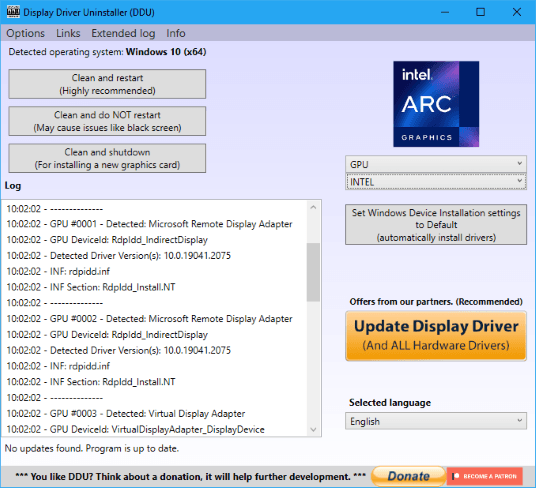
Display Driver Uninstaller (DDU) es una herramienta gratuita que elimina por completo los restos de drivers de video: archivos, entradas del registro y perfiles que el desinstalador normal de Windows suele dejar. Ojo: DDU solo desinstala, no instala drivers.
- Descarga el driver nuevo desde el sitio oficial del fabricante y no lo instales todavía.
- Descarga DDU desde una fuente confiable (su página oficial) y extrae la carpeta.
- Desconecta el equipo de internet (cable o Wi-Fi). Así evitas que Windows Update instale un driver genérico mientras trabajas.
- Reinicia en Modo seguro.
- Ejecuta DDU como administrador, selecciona GPU como tipo de dispositivo y tu marca (NVIDIA, AMD o Intel).
- Haz clic en Limpiar y reiniciar.
- Con el equipo ya reiniciado, instala el driver que descargaste en el paso 1.
- Vuelve a conectarte a internet y reinicia una última vez.
Es más pasos que un tutorial de Dark Souls, pero resuelve muchísimos problemas rebeldes. Eso sí: úsalo cuando haga falta, no cada vez que sale un driver nuevo. Para eso existe el instalador normal.
¿Puedo actualizar los drivers desde Windows Update o el Administrador de dispositivos?
Puedes, pero no es lo ideal para gamers. Windows suele ofrecer versiones más genéricas y menos recientes que las del fabricante. Además, puede sobrescribir el driver que acabas de instalar, algo que incluso AMD menciona en sus códigos de error de instalación (Windows Update puede revertir la versión durante el proceso).
Para evitarlo, haz la actualización con Windows Update sin descargas pendientes, y si hace falta pausa las actualizaciones durante un rato.
Buenas prácticas para no arruinar tu PC (ni tu humor)
- Descarga solo de fuentes oficiales: NVIDIA, AMD, Intel o el fabricante de tu laptop. Los «actualizadores mágicos» gratuitos son un clásico para meter adware, o cosas peores.
- No tengas prisa: si todo funciona perfecto, no estás obligado a instalar cada versión el día que sale. Pero si un juego nuevo que quieres jugar lo recomienda, ahí sí actualiza.
- Crea un punto de restauración antes de actualizar. Es un minuto de trabajo que puede ahorrarte una tarde entera.
- Cierra todo antes de instalar: juegos, navegadores pesados, programas de captura. Menos cosas abiertas, menos problemas.
- Reinicia siempre al terminar, aunque el instalador no te lo exija con insistencia.
- Guarda el instalador anterior por si necesitas volver atrás.
Datos clave para recordar
- Identifica tu GPU con el Administrador de tareas o
dxdiagantes de descargar nada. - NVIDIA App reemplaza a GeForce Experience como herramienta oficial de drivers para NVIDIA.
- AMD Software: Adrenalin Edition ofrece instalación rápida y restablecimiento de fábrica.
- Game Ready está pensado para juegos; Studio, para creación de contenido.
- DDU sirve para limpiar drivers, no para instalarlos, y se usa en Modo seguro.
- Desconectar internet durante la limpieza evita que Windows instale un driver genérico.
- Si todo funciona bien, una actualización normal es suficiente.
¿Qué hago si el driver nuevo me da problemas?
Pasa. Los drivers también tienen días malos. Esto es lo que debes hacer:
- Reinicia el equipo. Sí, lo sabemos. Funciona más seguido de lo que nos gustaría admitir.
- Revierte el driver: Administrador de dispositivos > Adaptadores de pantalla > clic derecho en tu GPU > Propiedades > Controlador > Revertir controlador (si está disponible).
- Haz una instalación limpia con DDU de una versión anterior que sepas que funcionaba bien.
- Revisa el resto del sistema: temperaturas, fuente de poder, cables, actualizaciones de BIOS o chipset. A veces el culpable no es el driver.
- Consulta el soporte oficial o los foros del fabricante para ver si otros usuarios reportan el mismo problema con esa versión.
Preguntas frecuentes
¿Cada cuánto debo actualizar los drivers de video?
No hay una regla fija. Una buena pauta es actualizar cuando salga un driver con optimizaciones para un juego que usas, cuando se corrija un error que te afecta o cuando el fabricante recomiende hacerlo. Si todo funciona bien, no hay urgencia.
¿Es seguro actualizar los drivers de video?
Sí, siempre que los descargues del sitio oficial del fabricante. Los riesgos aparecen cuando usas programas de terceros dudosos o fuentes no verificadas.
¿Actualizar los drivers mejora los FPS?
A veces. Los drivers nuevos pueden mejorar el rendimiento en juegos específicos, sobre todo los lanzamientos recientes, pero no es un aumento garantizado en todos los títulos.
¿Es obligatorio usar DDU?
No. Es una herramienta para casos concretos: problemas persistentes, cambios de marca de GPU o drivers corruptos. Para actualizaciones normales, el instalador oficial alcanza.
¿Qué diferencia hay entre Game Ready y Studio?
Game Ready prioriza las optimizaciones para juegos nuevos; Studio prioriza la estabilidad en aplicaciones creativas. Ambos funcionan en cualquier uso, pero cada uno está afinado para un perfil distinto.
¿Puedo actualizar drivers de video en una laptop?
Sí. Usa la herramienta del fabricante de la GPU (NVIDIA App, Adrenalin o Intel Graphics Software) o, si da problemas, el driver publicado por el fabricante de tu laptop.
Actualizar los drivers de video correctamente se reduce a tres ideas: identifica bien tu tarjeta, descarga siempre desde fuentes oficiales y reserva la instalación limpia con DDU para cuando realmente la necesites. Con eso, evitas el 90 % de los dolores de cabeza que convierten una tarde de gaming en una sesión de soporte técnico personal.
Si dejas esta guía en tus favoritos, la próxima vez que un juego se cuelgue ya sabrás por dónde empezar. Y si todo falla, siempre puedes culpar al driver. Nosotros no te juzgamos.