¿DirectX te arruina la partida? Te mostramos cómo eliminar ese error molesto paso a paso, sin dramas ni reinstalar Windows.
Si estás leyendo esto, lo más probable es que tu juego favorito se haya cerrado de la nada mostrándote un mensaje con la palabra «DirectX» y una sarta de códigos que parecen sacados de una película de hackers. Tranquilo, no estás solo: es uno de los errores más comunes (y más mal explicados) del mundo gamer en PC. Aquí encontraras realmente que es DirectX y una guía completa, ordenada de la solución más simple a la más drástica.
- ¿Qué es DirectX y por qué es tan importante para los juegos?
- Los errores de DirectX más comunes que te vas a encontrar
- Por qué falla DirectX: las causas más habituales
- Cómo solucionar el error de DirectX paso a paso
- 1. Actualizá los drivers de tu placa de video
- 2. Instalá el DirectX End-User Runtime
- 3. Verificá la versión de DirectX instalada con dxdiag
- 4. Actualizá Windows
- 5. Asegurate de que el juego use la GPU correcta
- 6. Revisá la temperatura y el overclock de tu hardware
- 7. Cerrá programas de overlay y terceros
- 8. Verificá el espacio en disco y el archivo de paginación
- 9. Ejecutá el verificador de archivos del sistema
- 10. Reinstalá el juego o el DirectX Dependency Fixer
- Preguntas frecuentes sobre errores de DirectX
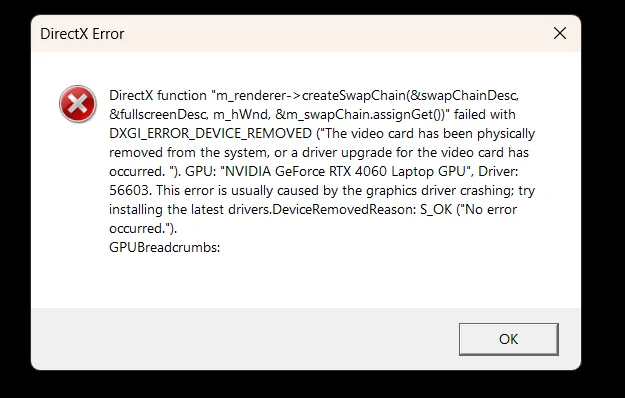
Todos pasamos por esto alguna vez: estás en pleno raid, en la final de un torneo improvisado con tus amigos, o simplemente tratando de disfrutar de un juego nuevo, y de repente la pantalla se congela, se pone negra o directamente te expulsa al escritorio con un cartelito que dice algo como «DirectX function failed», DXGI_ERROR_DEVICE_REMOVED o DXGI_ERROR_DEVICE_HUNG. El universo entero parece confabularse en tu contra justo en el peor momento. Pero antes de tirar el mouse por la ventana, respirá hondo: este error tiene solución, y en la gran mayoría de los casos no requiere ser ingeniero en sistemas para resolverlo.
¿Qué es DirectX y por qué es tan importante para los juegos?
DirectX es un conjunto de herramientas (una API) desarrollado por Microsoft que actúa como intermediario entre tu juego y el hardware de tu computadora: la placa de video, el procesador de sonido y demás componentes. Sin DirectX, cada estudio de desarrollo tendría que programar su juego a medida para cada placa de video existente, algo tan poco práctico como cocinar un asado con un encendedor.
La mayoría de los juegos actuales usan DirectX 12 (DX12), la versión más moderna, que exprime mejor el hardware multinúcleo pero que también es más exigente y más propensa a generar dolores de cabeza cuando algo en el sistema no está del todo alineado.
Los errores de DirectX más comunes que te vas a encontrar
Conviene identificar con qué bestia estás lidiando. Estos son los mensajes que más aparecen:
- DXGI_ERROR_DEVICE_REMOVED: la GPU «se cayó» del sistema durante la ejecución, generalmente por sobrecalentamiento, overclock inestable o drivers corruptos.
- DXGI_ERROR_DEVICE_HUNG: el controlador de la tarjeta gráfica dejó de responder por sobrecarga o incompatibilidad.
- «DirectX function failed»: mensaje genérico que suele aparecer cuando faltan componentes de tiempo de ejecución (runtime) necesarios.
- «DirectX Runtime required»: te pide instalar componentes que el juego necesita y que Windows no trae completos por defecto.
- Error 0xc000007b: relacionado a archivos DLL faltantes o corruptos, muy común en juegos que dependen de versiones antiguas de DirectX.
Por qué falla DirectX: las causas más habituales
No hay una única razón, así que armamos una lista con los culpables más frecuentes:
- Drivers de GPU desactualizados, corruptos o mal instalados
- Falta de instalación de los componentes DirectX End-User Runtime (las versiones «legacy» que muchos juegos siguen necesitando)
- Sistemas con GPU híbrida (notebooks con placa integrada y dedicada) que usan la tarjeta equivocada para renderizar
- Hardware con overclock inestable o temperaturas elevadas
- Software de terceros que interfiere: overlays de streaming, monitores de rendimiento o programas de captura
- Archivos de sistema de Windows dañados o incompletos
- Versión de Windows desactualizada o sin las últimas actualizaciones acumulativas
- Poco espacio disponible para el archivo de paginación (pagefile)
Cómo solucionar el error de DirectX paso a paso
1. Actualizá los drivers de tu placa de video
Entra al sitio oficial de NVIDIA, AMD o Intel según tu tarjeta y descarga la última versión disponible. Si ya la tienes instalada, prueba hacer una instalación limpia (opción «clean install» en el instalador) para eliminar configuraciones viejas que puedan estar generando conflictos.
2. Instalá el DirectX End-User Runtime
Muchos juegos, sobre todo los que no son tan recientes, dependen de componentes de versiones anteriores de DirectX que Windows no incluye por defecto. La solución es descargar el instalador oficial de Microsoft, conocido como DirectX End-User Runtime Web Installer, que revisa y repara automáticamente los componentes faltantes o dañados del sistema.
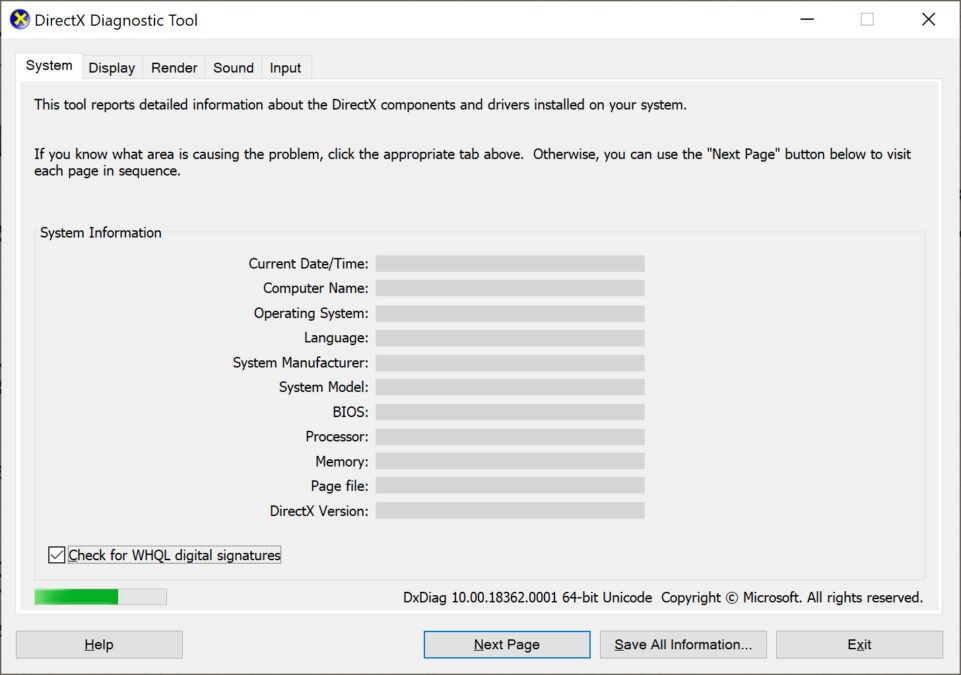
3. Verificá la versión de DirectX instalada con dxdiag
Windows trae una herramienta de diagnóstico integrada que te va a decir exactamente qué versión de DirectX tenés corriendo:
- Presioná las teclas Windows + R
- Escribí
dxdiagy presioná Enter - En la pestaña «Sistema» vas a ver la versión de DirectX instalada
- Revisa también la pestaña «Pantalla» para chequear si hay errores relacionados con el controlador de video
4. Actualizá Windows
Las actualizaciones acumulativas de Windows suelen incluir parches de compatibilidad con las versiones más recientes de DirectX. Ve a Configuración, Windows Update, y asegurate de no tener actualizaciones pendientes desde hace meses.
5. Asegurate de que el juego use la GPU correcta
Si juegas en una notebook con doble placa de video (integrada y dedicada), es un clásico que el sistema decida usar la integrada por error, generando errores de renderizado. Andá a la configuración de gráficos de Windows (Configuración > Sistema > Pantalla > Gráficos) y asigna manualmente tu juego a la GPU de alto rendimiento.
6. Revisá la temperatura y el overclock de tu hardware
Si tu GPU está funcionando a temperaturas elevadas o tenés un overclock aplicado, es momento de bajar un cambio. Volvé la tarjeta a sus valores de fábrica y controlá las temperaturas con algún software de monitoreo. Un componente que se recalienta simplemente «se cae» del sistema, generando justamente errores como DXGI_ERROR_DEVICE_REMOVED.
7. Cerrá programas de overlay y terceros
Discord, GeForce Experience, aplicaciones de captura o cualquier software que inyecte overlays sobre el juego puede generar conflictos con el pipeline gráfico de DirectX 12. Probá cerrarlos temporalmente y volvé a lanzar el juego para descartar esta causa.
8. Verificá el espacio en disco y el archivo de paginación
Si tu memoria virtual (pagefile) está mal configurada o el disco está casi lleno, DirectX puede fallar por falta de recursos. Revisá que tengas espacio libre suficiente, idealmente varios gigabytes, sobre todo en la unidad donde está instalado Windows.
9. Ejecutá el verificador de archivos del sistema
Si tienes sospechas de que hay archivos de Windows corruptos, abra el Símbolo del sistema como administrador y ejecute:
sfc /scannowEsto revisará y reparará automáticamente archivos del sistema dañados que podrían estar afectando a DirectX.
10. Reinstalá el juego o el DirectX Dependency Fixer
Si nada de lo anterior funcionó, la última carta es reinstalar el juego (a veces los archivos propios de instalación de DirectX que trae el juego se corrompen) o usar una herramienta como el DirectX Dependency Fixer, que revisa específicamente qué componentes le faltan a tu sistema para ese título en particular.
Preguntas frecuentes sobre errores de DirectX
¿Necesito desinstalar la versión vieja de DirectX antes de instalar la nueva?
No. Las versiones de DirectX conviven entre sí en Windows; no es necesario ni recomendable intentar desinstalarlas manualmente.
¿El error de DirectX significa que mi placa de video se está por morir?
No necesariamente. En la mayoría de los casos es un problema de software (drivers, runtime, configuración), no de hardware. Solo en casos de sobrecalentamiento sostenido o overclock extremo hay riesgo real para el componente.
¿DirectX 12 es mejor que DirectX 11?
En términos de rendimiento y aprovechamiento de hardware moderno, sí. Pero al ser más exigente, también es más sensible a drivers desactualizados o configuraciones inestables.
Sigue la guía en orden, de lo más simple a lo más drástico, y en poco tiempo volverás a tu partida sin que ningún código críptico te arruine el día.