No hay app con doble clic, pero sí una forma simple de correr MAME en tu Mac con Homebrew. Te contamos el paso a paso sin drama.
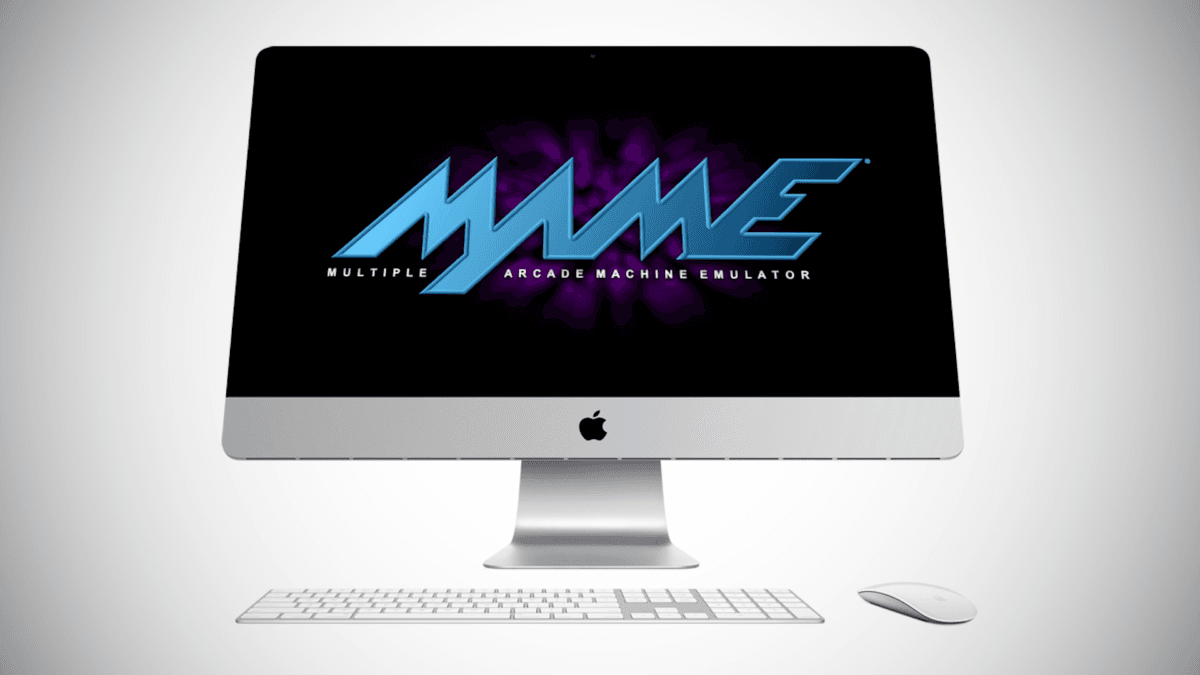
MAME sigue siendo el emulador de arcade más completo del planeta, con soporte para más de 32.000 sistemas y más de 10.000 juegos jugables, aunque no todos los títulos son jugables. El problema es que el equipo de desarrollo solo publica binarios oficiales para Windows, dejando a los usuarios de Mac sin un instalador con doble clic. La buena noticia: instalarlo en macOS (incluyendo los Apple Silicon) es cuestión de un par de líneas en la Terminal gracias a Homebrew. Acá te explicamos todo, sin vueltas y sin que se te queme la placa madre de la paciencia.
Por qué no hay un «MAME.app» para descargar y listo
Aquí viene la parte incómoda. Si entras a la página oficial de descargas de MAMEdev, puedes encontrar binarios listos solo para Windows (x64 y ARM64) más el código fuente para compilar en cualquier otro sistema, incluyendo los paquetes de código fuente oficiales. Nada de instaladores para macOS. Nada.
MAME no tiene una app de doble clic para Mac: hay que usar la Terminal o recurrir a un front-end de terceros para correrlo.
Antes existían proyectos como MAME OS X y MacMAME, que intentaban portar el emulador con interfaz nativa, pero quedaron abandonados hace años y ya ni siquiera son compatibles con las versiones modernas de macOS. Así que, si alguna página te ofrece un «MAME OS X» para descargar directo, tratalo con la misma desconfianza que le tendrías a un cargador de celular gratis en el aeropuerto.
Cómo instalar MAME en Mac con Homebrew (el método que realmente funciona)
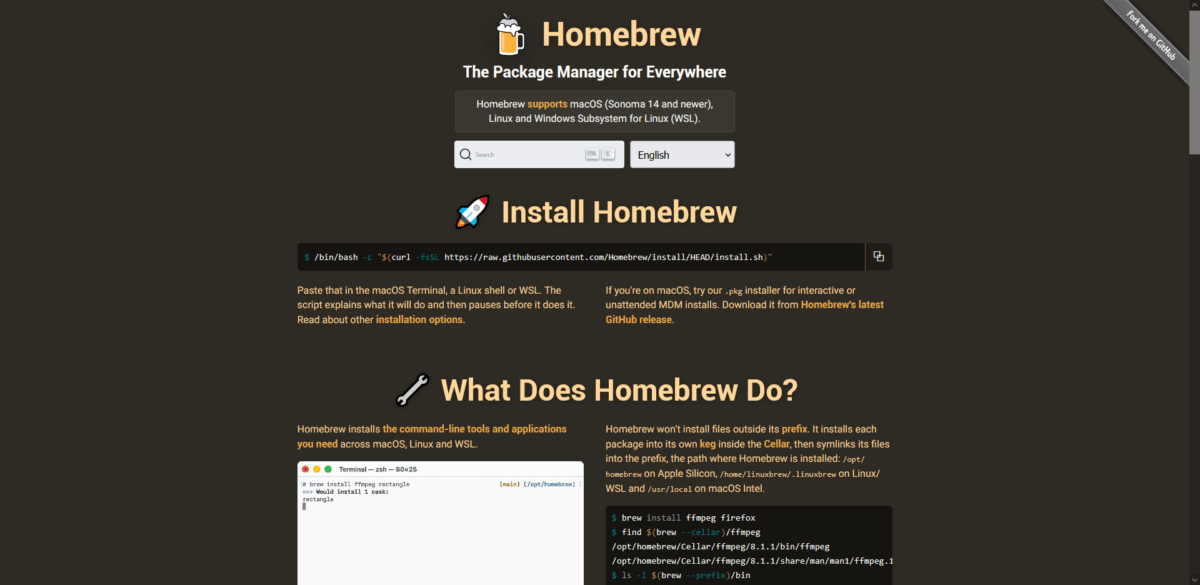
La forma más práctica, tanto en Macs con Apple Silicon como en los que todavía tienen procesador Intel, es usar Homebrew, el gestor de paquetes que le resuelve la vida a cualquiera que use la Terminal en macOS.
- Abrí la app Terminal desde Aplicaciones > Utilidades.
- Si todavía no tenés Homebrew instalado, corré el script oficial desde la web de Homebrew.
- Instalá MAME con el comando
brew install mame. - Esperá a que se descarguen las dependencias (SDL2 o SDL3 según la versión, sqlite, flac, entre otras).
- Confirmá la instalación escribiendo
mame -versionen la Terminal. - Corré el emulador con el comando
mamey listo, ya estás dentro.
Un dato para los más nostálgicos: la versión más reciente de la fórmula de Homebrew incorporó soporte para SDL3 por defecto, lo que trajo mejoras de rendimiento notables respecto a versiones anteriores, aunque algunos usuarios reportaron tener que ajustar manualmente las rutas en el archivo de configuración mame.ini después de la actualización.
Si preferís no tocar la Terminal más de lo estrictamente necesario, también existe una fórmula equivalente en MacPorts, aunque la comunidad coincide en que Homebrew es hoy el camino más estable y mejor documentado.
Algunos datos importantes antes de lanzarte a jugar
- La última versión estable de MAME ronda la 0.289, con actualizaciones mensuales del equipo de desarrollo.
- MAME es open source bajo licencia GPL, aunque la marca registrada le pertenece a Gregory Ember.
- No existe compilación oficial para macOS: todo pasa por Homebrew, MacPorts o compilar desde el código fuente.
- El emulador no sube la resolución de los gráficos originales: la fidelidad histórica es parte del proyecto, no un bug.
- MAME no incluye ROMs. Tu eres responsable de conseguir únicamente contenido que tengas derecho a usar.